Nesse artigo ensina como cadastrar um centro de custo na plataforma, definindo se ele será obrigatório e quais usuários poderão visualizá-lo.
ÍNDICE
Como criar um centro de custo?
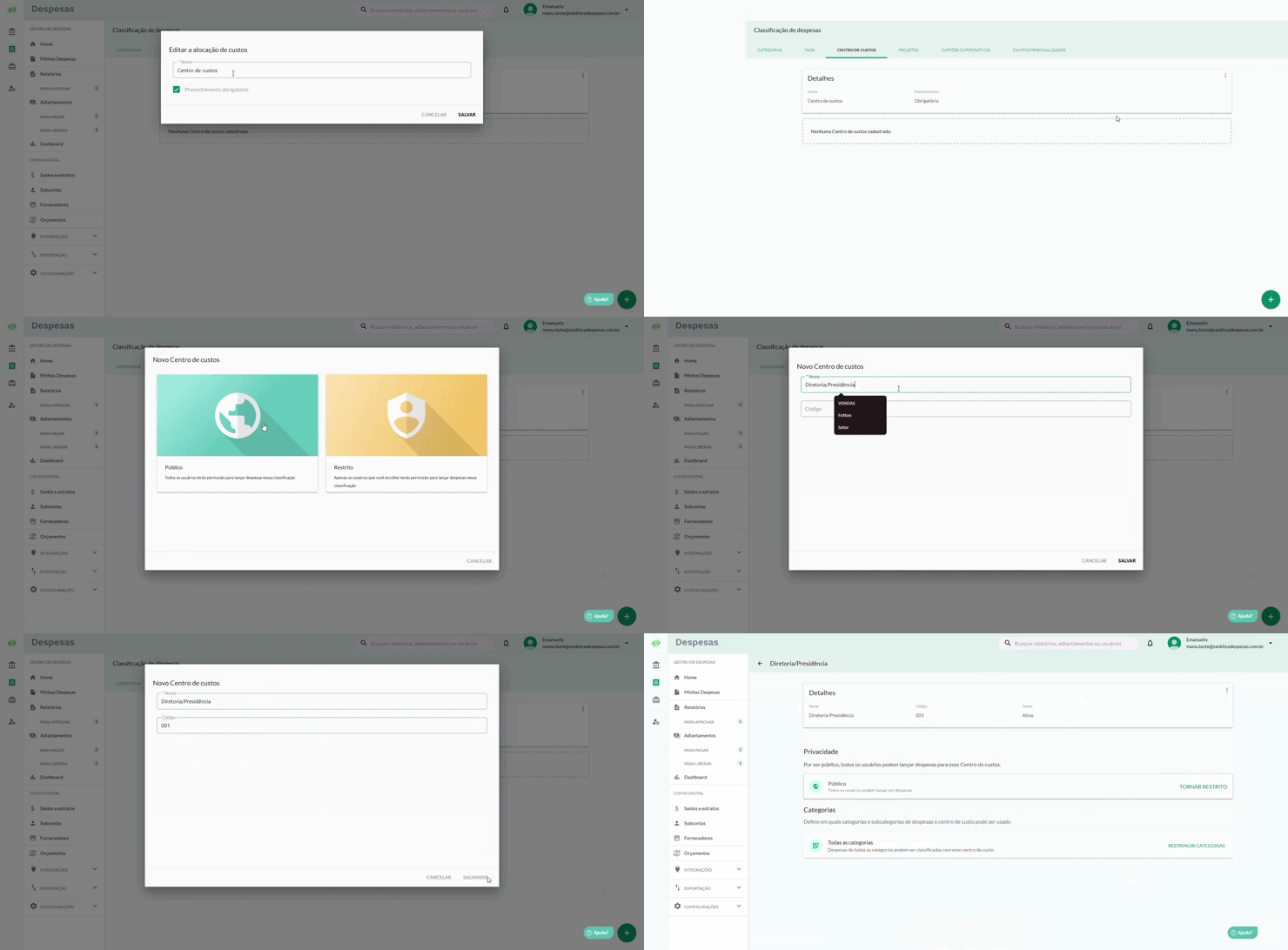
Acesse Configurações > Classificação de despesas > Alocação de custos.
Clique em Criar alocação de custos.
Defina se a alocação de custos será obrigatória ou não.
Clique no botão +, localizado no canto inferior direito da tela.
Escolha o tipo de acesso:
Público: todos os usuários poderão visualizar o centro de custo.
Restrito: apenas os usuários selecionados poderão visualizar o centro de custo.
Informe o nome do centro de custo.
Informe o código, caso necessário. Esse campo é opcional.
Clique em Salvar.
Pronto! O centro de custo será criado conforme as configurações definidas.
Informações importantes
O código do centro de custo é opcional.
Um centro de custo público poderá ser visualizado por todos os usuários.
Um centro de custo restrito poderá ser visualizado somente pelos usuários selecionados.
A configuração de obrigatoriedade determina se o preenchimento da alocação de custos será exigido no registro das despesas.
Perguntas frequentes
Posso deixar o centro de custo restrito?
Sim. Ao criar o centro de custo, selecione a opção Restrito e defina quais usuários terão acesso.
Quem consegue visualizar um centro de custo público?
Todos os usuários da conta poderão visualizar o centro de custo público.
O código do centro de custo é obrigatório?
Não. O código é um campo opcional.
Posso definir a alocação de custos como obrigatória?
Sim. Durante a configuração, é possível definir se a alocação de custos será obrigatória ou não.
Este artigo foi útil?
Que bom!
Obrigado pelo seu feedback
Desculpe! Não conseguimos ajudar você
Obrigado pelo seu feedback
Feedback enviado
Agradecemos seu esforço e tentaremos corrigir o artigo