Nesse artigo ensina como configurar um centro de custo para que determinadas categorias ou subcategorias não sejam disponibilizadas para seleção quando esse centro de custo for utilizado.
ÍNDICE
- Como restringir categorias ou subcategorias?
- Informações importantes
- Perguntas frequentes
- Artigos relacionados
Como restringir categorias ou subcategorias?
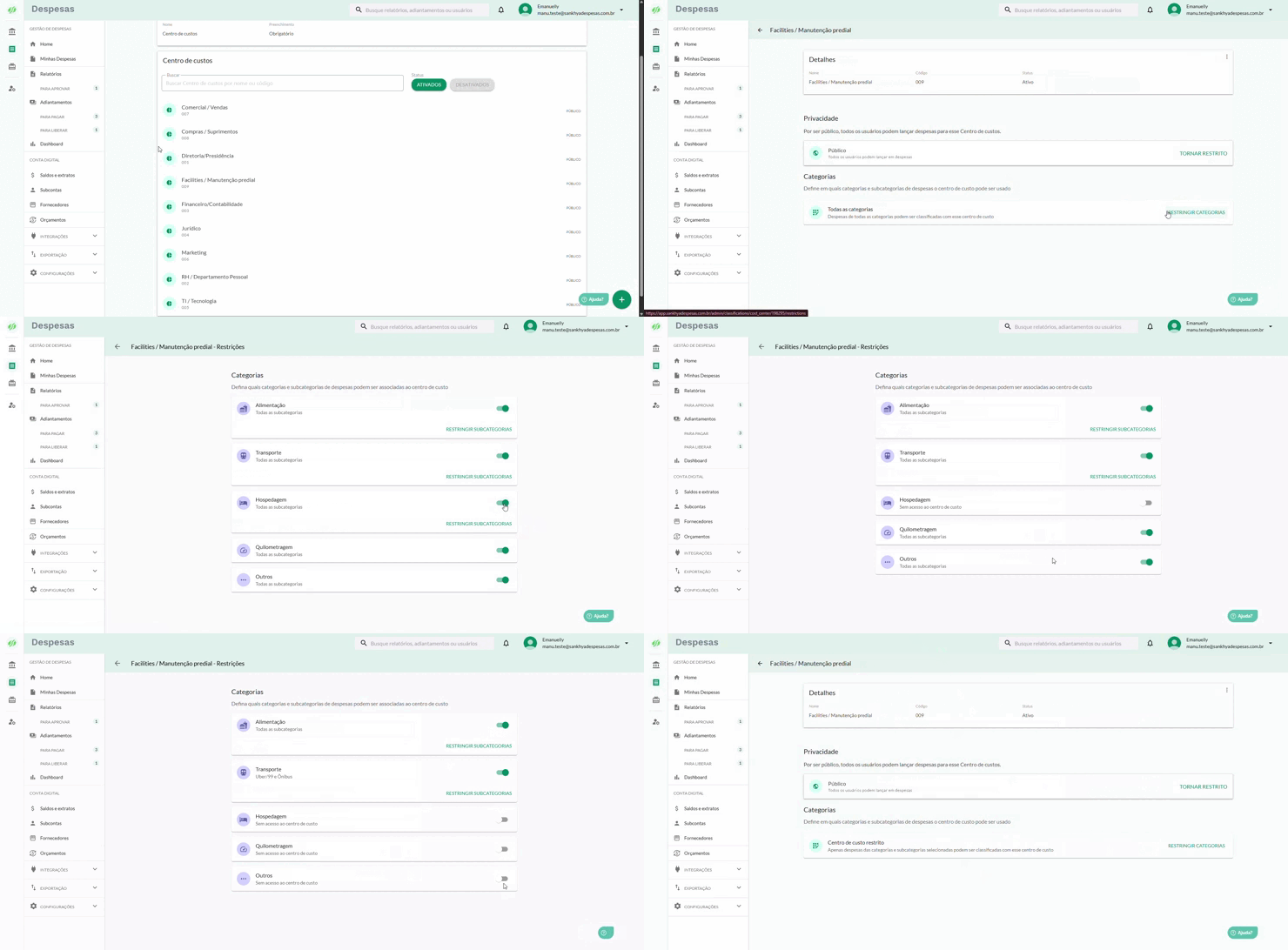
Acesse Configurações > Classificação de despesas > Alocação de custos.
Selecione o centro de custo que deseja configurar.
Clique em Restringir categorias.
Localize as categorias e subcategorias que não deverão estar disponíveis para esse centro de custo.
Deixe inativas as categorias ou subcategorias que não poderão ser utilizadas.
Salve a configuração.
Pronto! Quando esse centro de custo for selecionado em uma despesa, as categorias e subcategorias configuradas como inativas não estarão disponíveis para seleção.
Informações importantes
A restrição é configurada individualmente em cada centro de custo.
É possível restringir tanto categorias quanto subcategorias.
As categorias ou subcategorias deixadas inativas não poderão ser selecionadas quando o centro de custo estiver sendo utilizado.
Perguntas frequentes
Posso restringir apenas uma categoria?
Sim. Basta deixar essa categoria inativa na opção Restringir categorias do centro de custo.
Posso restringir uma subcategoria específica?
Sim. As subcategorias também podem ser deixadas inativas individualmente.
A restrição afeta outros centros de custo?
Não. A configuração é realizada no centro de custo selecionado e não altera as configurações dos demais centros de custo.
O que acontece com uma categoria inativa?
Ela não ficará disponível para seleção quando o centro de custo configurado for utilizado na despesa.
Artigos relacionados
Este artigo foi útil?
Que bom!
Obrigado pelo seu feedback
Desculpe! Não conseguimos ajudar você
Obrigado pelo seu feedback
Feedback enviado
Agradecemos seu esforço e tentaremos corrigir o artigo