Nesse artigo ensina como adicionar, ajustar ou resgatar saldo dos cartões dos usuários, tanto de forma individual quanto em massa.
ÍNDICE
- Como funciona
- Alocar saldo em massa
- Passo a passo
- O que faz cada opção?
- Alocar saldo para um único usuário
- Passo a passo
- Consultar movimentações da subconta
- Informações Importantes
- Perguntas Frequentes
Como funciona
O Sankhya Despesas permite gerenciar o saldo dos cartões corporativos de duas formas:
Alocação em massa: para vários usuários ao mesmo tempo.
Alocação individual: para um usuário específico.
Também é possível consultar o histórico de movimentações realizadas em cada subconta.
Alocar saldo em massa
Essa opção permite realizar operações para todos os usuários ou apenas para um grupo específico de subcontas.
Passo a passo
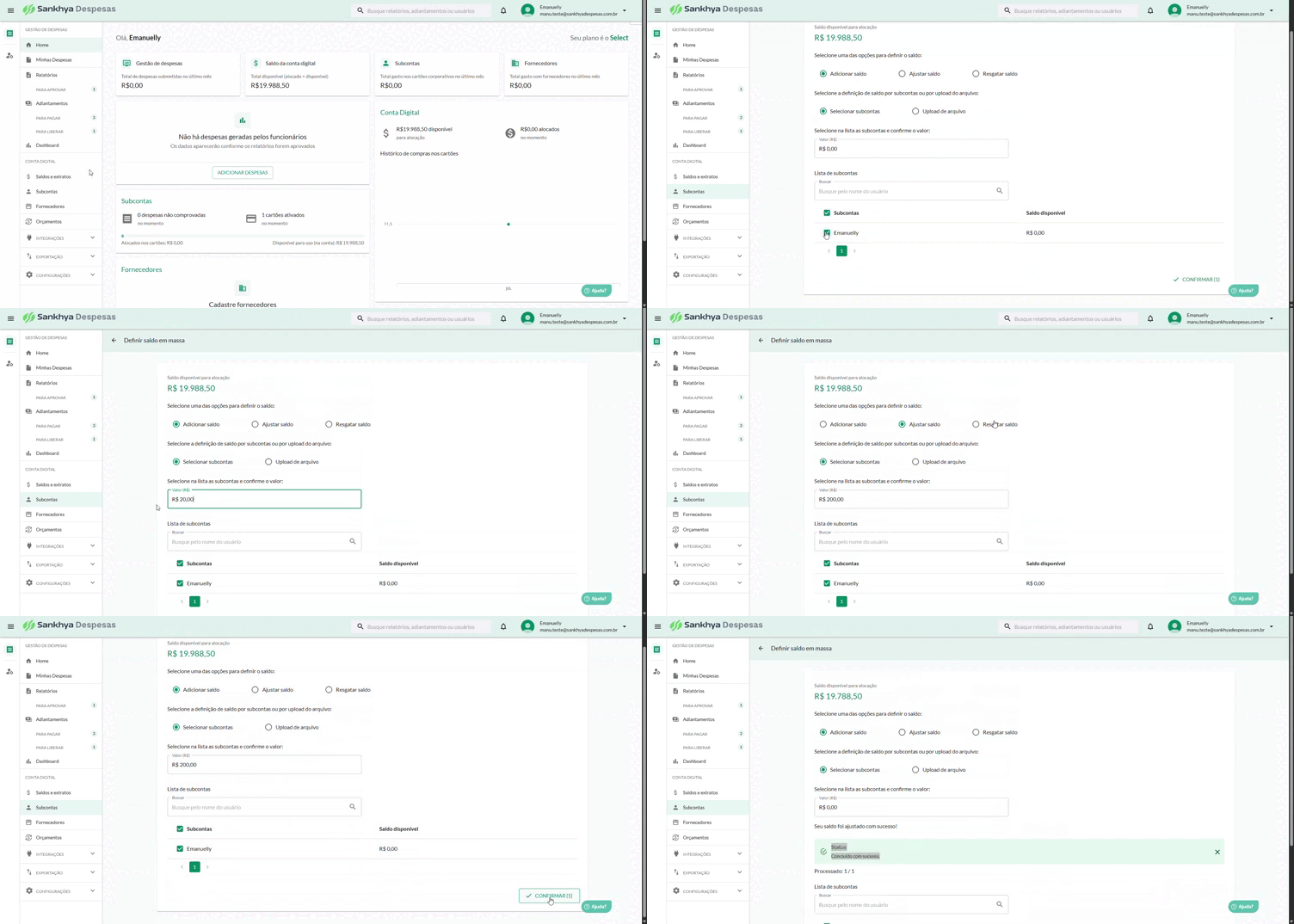
Acesse Subcontas.
Clique em Definir saldo em massa.
Escolha uma das operações disponíveis:
Adicionar saldo
Ajustar saldo
Resgatar tudo
Informe o valor desejado (quando aplicável).
Selecione as subcontas que participarão da operação.
Para aplicar a todos os usuários, mantenha todas as subcontas selecionadas.
Para aplicar apenas a alguns usuários, selecione somente as subcontas desejadas.
Clique em Confirmar.
Pronto! A operação será realizada para todas as subcontas selecionadas.
O que faz cada opção?
Adicionar saldo
Adiciona o valor informado ao saldo atual do cartão.
Ajustar saldo
Define exatamente qual será o saldo final do cartão, substituindo o saldo existente pelo valor informado.
Resgatar tudo
Remove todo o saldo disponível das subcontas selecionadas, retornando os valores para a conta principal da empresa.
Alocar saldo para um único usuário
Caso seja necessário alterar o saldo de apenas um colaborador, o processo é ainda mais simples.
Passo a passo
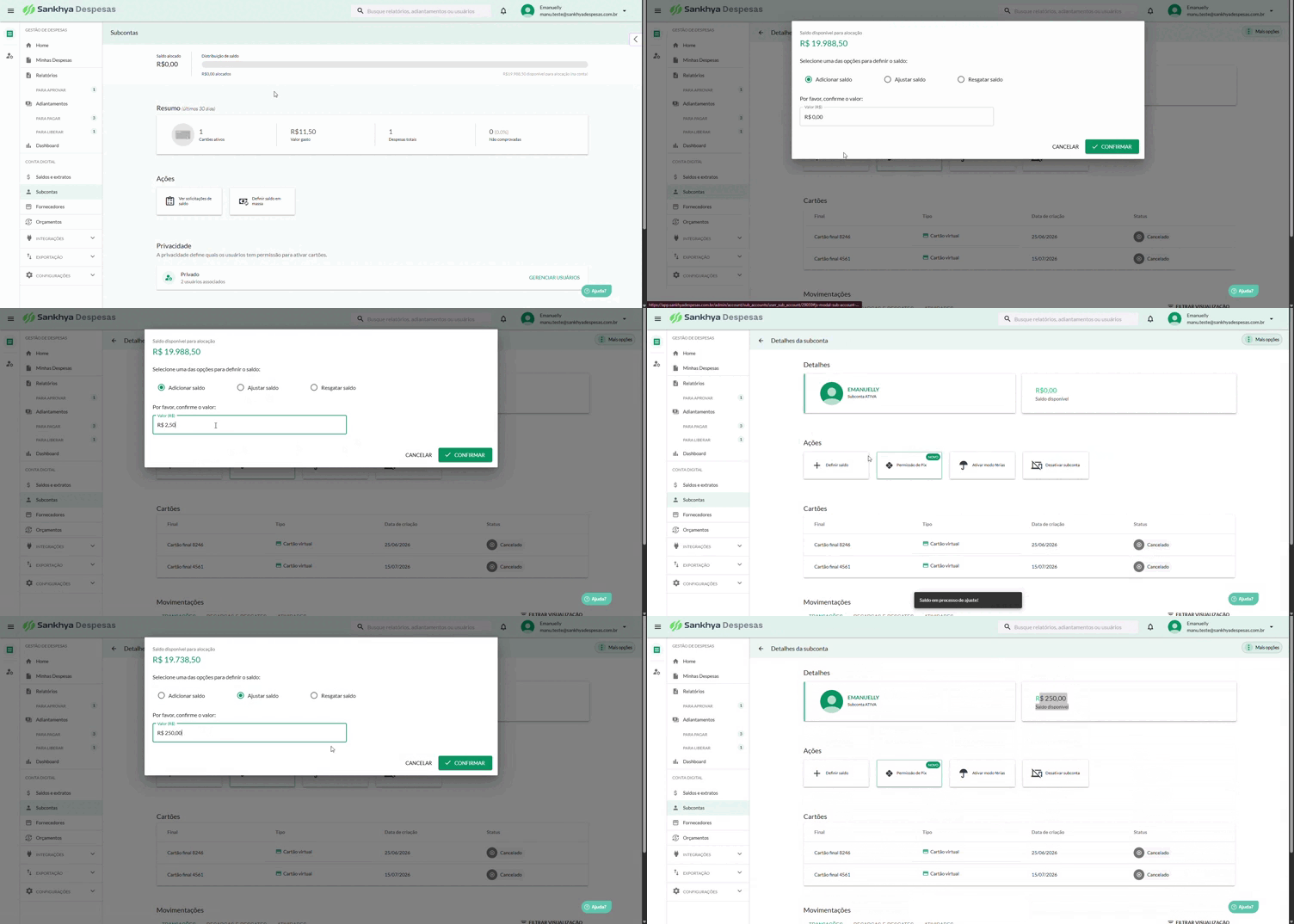
Acesse Subcontas.
Selecione o usuário desejado.
Clique em Definir saldo.
Escolha a operação desejada:
Adicionar saldo
Ajustar saldo
Resgatar tudo
Informe o valor (quando aplicável).
Clique em Confirmar.
Pronto! O saldo do cartão do usuário será atualizado.
Consultar movimentações da subconta
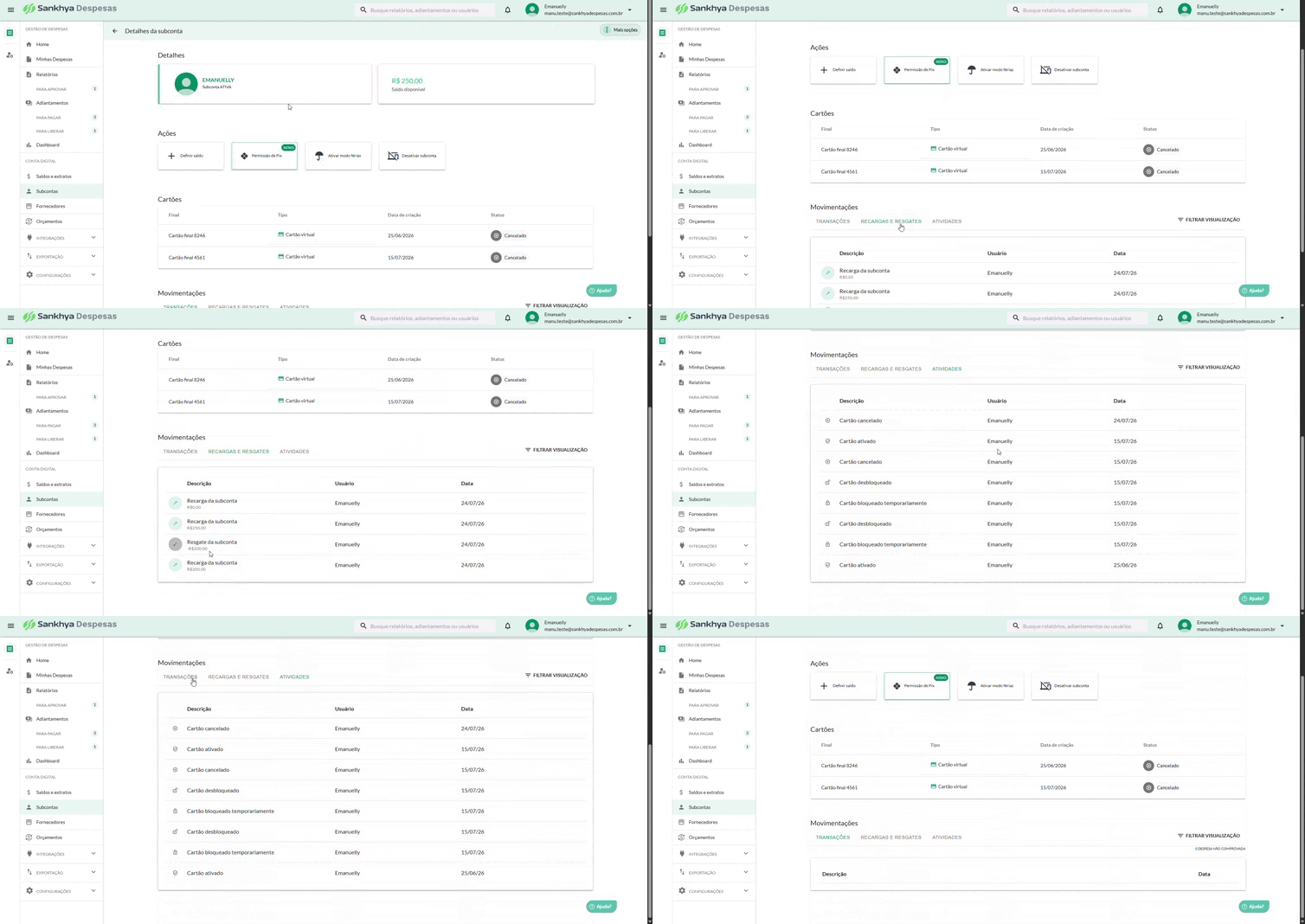
Dentro da subconta de cada usuário também é possível acompanhar todo o histórico financeiro do cartão.
Na opção Movimentações, você poderá visualizar:
Transações realizadas com o cartão;
Recargas de saldo;
Resgates de saldo;
Histórico de atividades da subconta.
Essa consulta facilita o acompanhamento de todas as movimentações realizadas pelo usuário.
Informações Importantes
A alocação em massa permite atualizar uma, várias ou todas as subcontas simultaneamente.
A alocação individual altera apenas o saldo do usuário selecionado.
A opção Adicionar saldo soma um valor ao saldo atual.
A opção Ajustar saldo substitui o saldo existente pelo valor informado.
A opção Resgatar tudo remove todo o saldo disponível da subconta.
Perguntas Frequentes
Posso adicionar saldo para apenas alguns usuários?
Sim. Na opção Definir saldo em massa, basta selecionar somente as subcontas desejadas.
Posso realizar a operação para todos os usuários de uma vez?
Sim. Basta manter todas as subcontas selecionadas antes de confirmar a operação.
Qual a diferença entre adicionar e ajustar saldo?
Adicionar saldo: soma um valor ao saldo atual.
Ajustar saldo: define exatamente qual será o saldo final do cartão.
O que acontece ao utilizar "Resgatar tudo"?
Todo o saldo disponível do cartão é removido e retorna para a conta principal da empresa.
Onde posso consultar as movimentações do cartão?
Acesse a Subconta do usuário e clique em Movimentações para visualizar transações, recargas, resgates e o histórico de atividades.
Este artigo foi útil?
Que bom!
Obrigado pelo seu feedback
Desculpe! Não conseguimos ajudar você
Obrigado pelo seu feedback
Feedback enviado
Agradecemos seu esforço e tentaremos corrigir o artigo