Nesse artigo ensina como comprovar um adiantamento pelo aplicativo como realizar a comprovação de um adiantamento utilizando o aplicativo mobile.
ÍNDICE
Como funciona
Após a solicitação de prestação de contas pelo responsável da empresa, o colaborador receberá uma notificação na tela inicial do aplicativo informando que existe um adiantamento aguardando comprovação.
Para concluir o processo, basta anexar o comprovante da utilização do valor recebido.
Passo a passo
Abra o aplicativo.
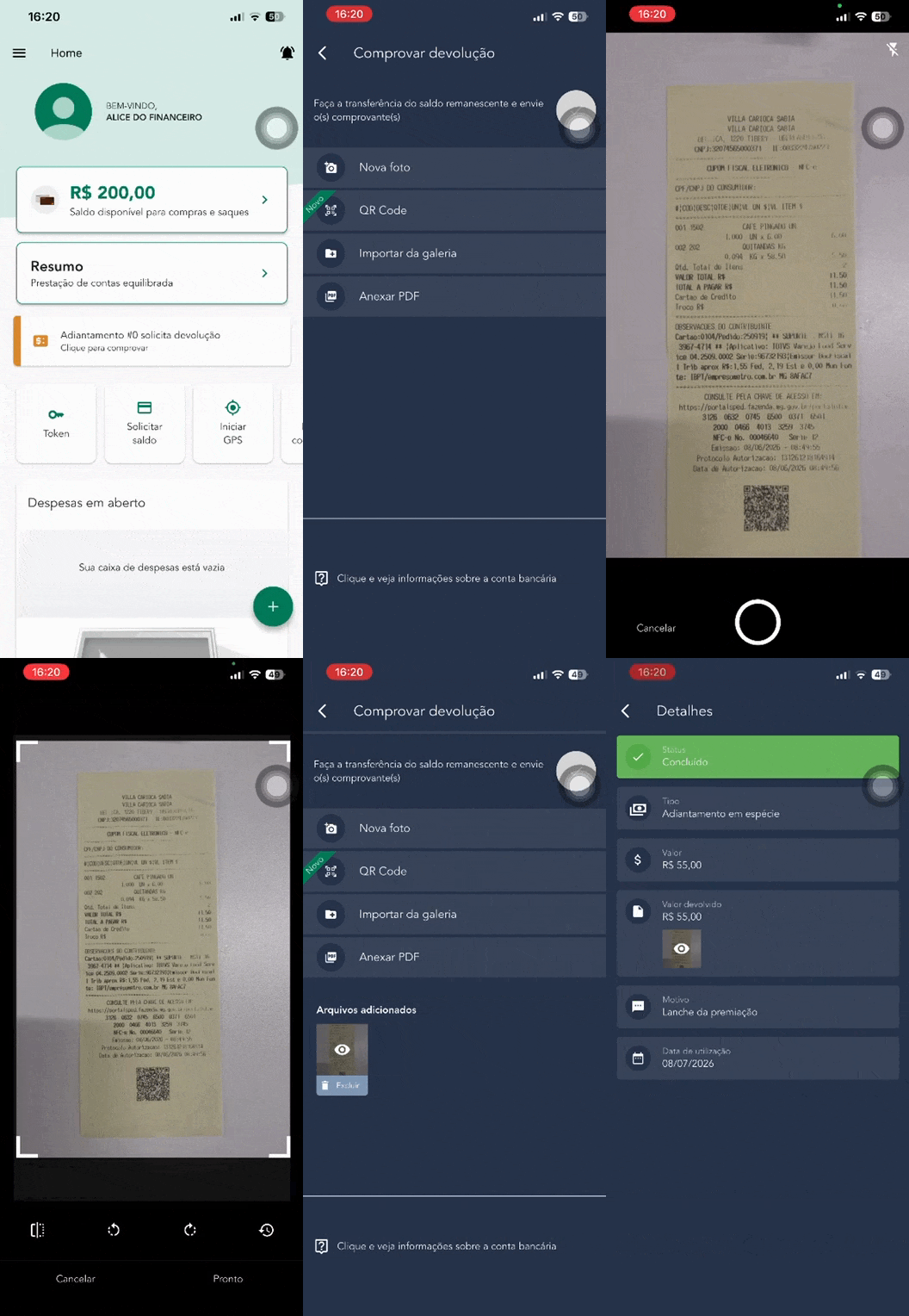
Na tela inicial, localize o banner "Adiantamento #X solicita devolução".
Toque sobre o banner.
Clique em Comprovar.
Escolha uma das formas de anexar o comprovante:
Nova foto;
QR Code;
Importar da galeria;
Anexar PDF.
Selecione ou capture o comprovante.
Clique no botão OK (ícone verde) para finalizar.
Pronto! A comprovação do adiantamento será enviada com sucesso.
Informações Importantes
A solicitação de comprovação só ficará disponível após o responsável pela empresa solicitar a prestação de contas.
O comprovante pode ser enviado utilizando foto, QR Code, imagem da galeria ou arquivo em PDF.
Após o envio, a comprovação seguirá o fluxo definido pela empresa para análise e conclusão do adiantamento.
Perguntas Frequentes
Onde encontro a solicitação de comprovação?
Na tela inicial do aplicativo, por meio do banner "Adiantamento #X solicita devolução".
Quais tipos de arquivo posso utilizar como comprovante?
Você pode anexar uma nova foto, utilizar um QR Code, importar uma imagem da galeria ou anexar um arquivo em PDF.
O que acontece após enviar a comprovação?
A comprovação será encaminhada para análise e, após a conclusão do processo, o adiantamento poderá ser finalizado.
Posso enviar a comprovação mais de uma vez?
Isso dependerá da análise realizada e das configurações adotadas pela empresa.
Este artigo foi útil?
Que bom!
Obrigado pelo seu feedback
Desculpe! Não conseguimos ajudar você
Obrigado pelo seu feedback
Feedback enviado
Agradecemos seu esforço e tentaremos corrigir o artigo