Nesse artigo ensina como registrar despesas pela versão Web da plataforma e enviá-las em um relatório para aprovação.
ÍNDICE
- Como funciona
- Passo a passo
- Como enviar despesas para aprovação
- Informações Importantes
- Perguntas Frequentes
Como funciona
A funcionalidade Minhas despesas permite que o colaborador registre despesas realizadas durante suas atividades e, posteriormente, as reúna em um relatório para envio ao fluxo de aprovação.
Durante o lançamento, é possível informar os dados da despesa, anexar o comprovante e indicar quando a despesa foi realizada utilizando um cartão corporativo.
Passo a passo
Como registrar uma despesa
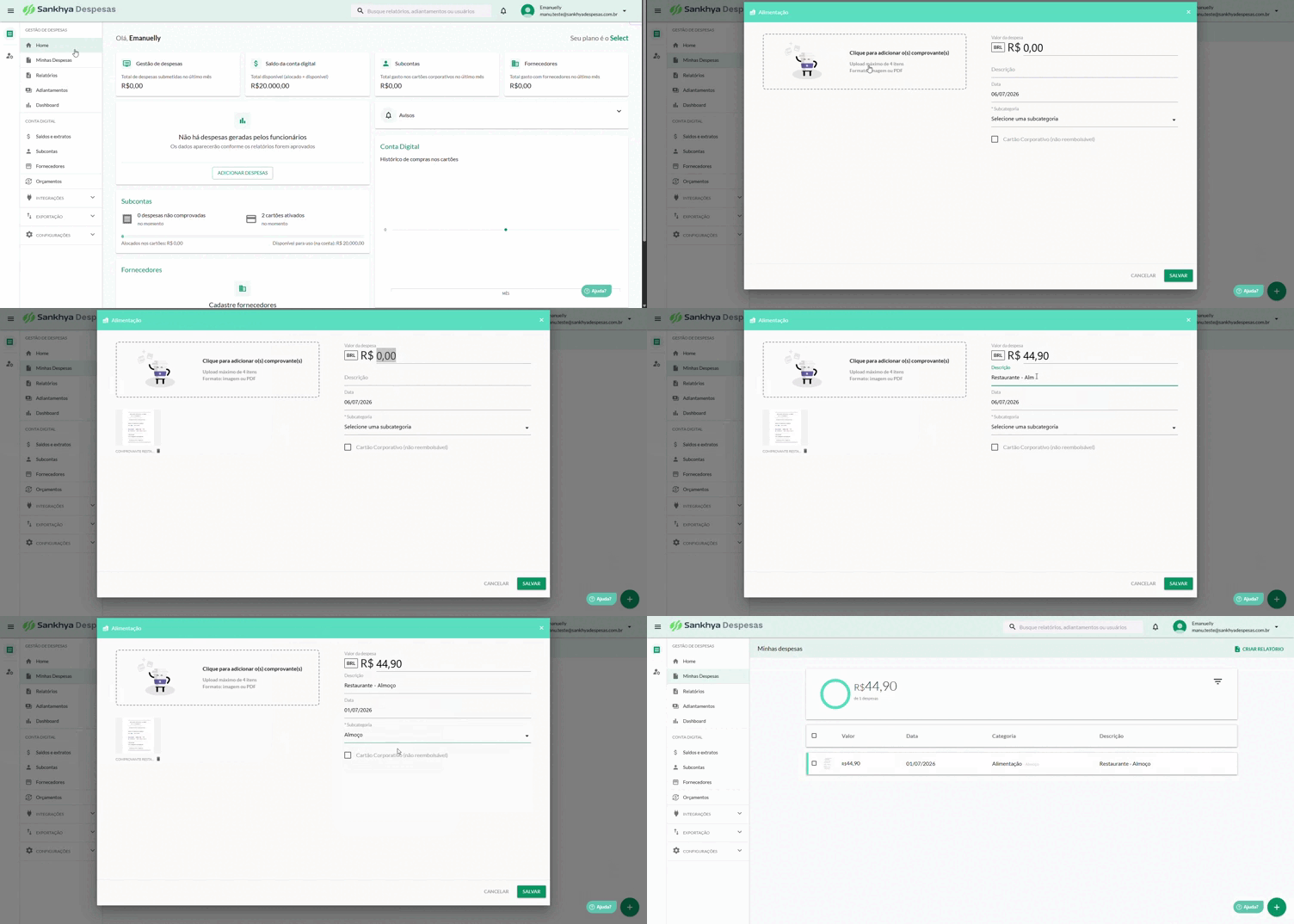
Acesse Minhas despesas.
Clique no botão +, localizado no canto inferior direito da tela.
Escolha uma das categorias disponíveis:
Alimentação
Transporte
Hospedagem
Quilometragem
Outros
Anexe o comprovante da despesa.
Preencha as informações solicitadas:
Valor da despesa;
Descrição;
Data da despesa;
Demais informações, quando aplicável.
Despesas realizadas com cartão corporativo
Se a despesa foi paga utilizando um cartão corporativo:
Marque a opção Cartão corporativo (não reembolsável).
Salve a despesa.
Pronto! A despesa ficará disponível em Minhas despesas.
Como enviar despesas para aprovação
- Acesse Minhas despesas.
- Selecione as despesas que deseja incluir no relatório.
- Clique em Enviar relatório para aprovação.
- Informe uma descrição para o relatório.
- Clique em Enviar.
Pronto! O relatório será encaminhado para o fluxo de aprovação configurado pela empresa.
Informações Importantes
- Pela versão Web, é possível registrar despesas das categorias Alimentação, Transporte, Hospedagem, Quilometragem e Outros.
- O registro de despesas de Quilometragem utilizando Google Maps ou rastreamento por GPS está disponível apenas no aplicativo mobile (celular).
- Para despesas pagas com cartão corporativo, marque a opção Cartão corporativo (não reembolsável) antes de salvar.
- Após o envio, o relatório seguirá o fluxo de aprovação definido pela empresa.
Perguntas Frequentes
Posso registrar quilometragem com Google Maps pela Web?
Não. O lançamento de quilometragem utilizando Google Maps ou GPS está disponível apenas no aplicativo mobile.
Preciso anexar o comprovante?
Sim. O comprovante deve ser anexado conforme as regras definidas pela empresa.
Quando devo marcar a opção "Cartão corporativo (não reembolsável)"?
Quando a despesa tiver sido paga utilizando um cartão corporativo.
Posso enviar várias despesas no mesmo relatório?
Sim. Basta selecionar as despesas desejadas antes de clicar em Enviar relatório para aprovação.
O que acontece após o envio?
O relatório será encaminhado para os aprovadores responsáveis e ficará aguardando análise.
Este artigo foi útil?
Que bom!
Obrigado pelo seu feedback
Desculpe! Não conseguimos ajudar você
Obrigado pelo seu feedback
Feedback enviado
Agradecemos seu esforço e tentaremos corrigir o artigo