Nesse artigo ensina a como registrar uma despesa em nome de outro usuário utilizando a funcionalidade Copiloto.
ÍNDICE
Como funciona
Após configurar e vincular um usuário na funcionalidade Copiloto, o administrador poderá acessar a conta desse colaborador e registrar despesas em seu nome.
As despesas cadastradas seguirão o mesmo fluxo de preenchimento e aprovação utilizado pelo próprio usuário.
Passo a passo
Registrar uma despesa
- Certifique-se de que a funcionalidade Copiloto já está configurada e que o usuário foi vinculado.
- Clique no seu nome, localizado no canto superior direito da tela.
- Selecione a opção Acessar como.
- Escolha o usuário para o qual deseja registrar a despesa.
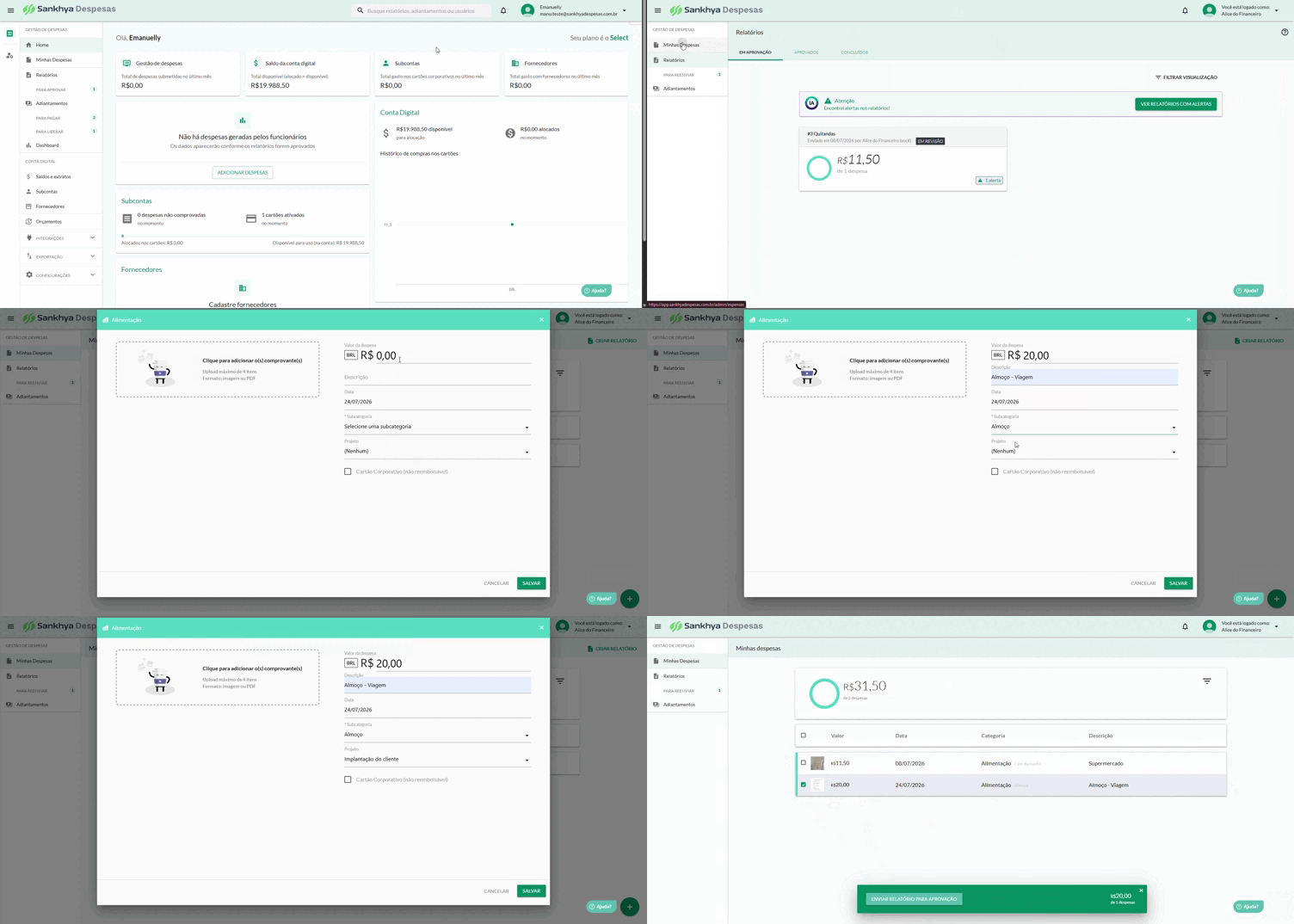
- Acesse Minhas despesas.
- Clique no botão +, localizado no canto inferior direito da tela.
- Selecione o tipo de despesa desejado:
- Alimentação
- Transporte
- Hospedagem
- Quilometragem
- Outros
8 . Anexe o comprovante da despesa.
9 . Preencha as informações solicitadas, como:
- Valor da despesa;
- Descrição;
- Data da despesa;
- Demais informações obrigatórias, quando aplicável.
Finalize o lançamento.
Pronto! A despesa será registrada em nome do usuário selecionado.
Informações Importantes
É necessário que o Copiloto esteja previamente configurado para utilizar essa funcionalidade.
O administrador deve acessar o perfil do usuário por meio da opção Acessar como antes de realizar o lançamento.
O preenchimento das informações da despesa deve seguir as políticas e regras configuradas pela empresa.
Dependendo da configuração da plataforma, alguns campos podem ser obrigatórios.
Perguntas Frequentes
Posso registrar uma despesa para qualquer usuário?
Sim, desde que o usuário esteja vinculado à sua configuração de Copiloto.
Quais tipos de despesas podem ser registradas?
É possível registrar despesas de Alimentação, Transporte, Hospedagem, Quilometragem e Outros.
Preciso anexar um comprovante?
Sim. O comprovante deve ser anexado conforme as regras definidas pela empresa.
O lançamento segue o fluxo normal de aprovação?
Sim. A despesa seguirá o fluxo de aprovação configurado para o usuário.
Este artigo foi útil?
Que bom!
Obrigado pelo seu feedback
Desculpe! Não conseguimos ajudar você
Obrigado pelo seu feedback
Feedback enviado
Agradecemos seu esforço e tentaremos corrigir o artigo