Este artigo orienta como atualizar as informações do aplicativo Espresso quando o administrador realiza alguma alteração na plataforma e ela ainda não aparece para você.
ÍNDICE
Como funciona
Se o administrador realizou uma alteração na plataforma, mas ela ainda não está aparecendo no seu aplicativo, pode ser necessário atualizar os dados manualmente.
Como atualizar os dados?
Siga o passo a passo:
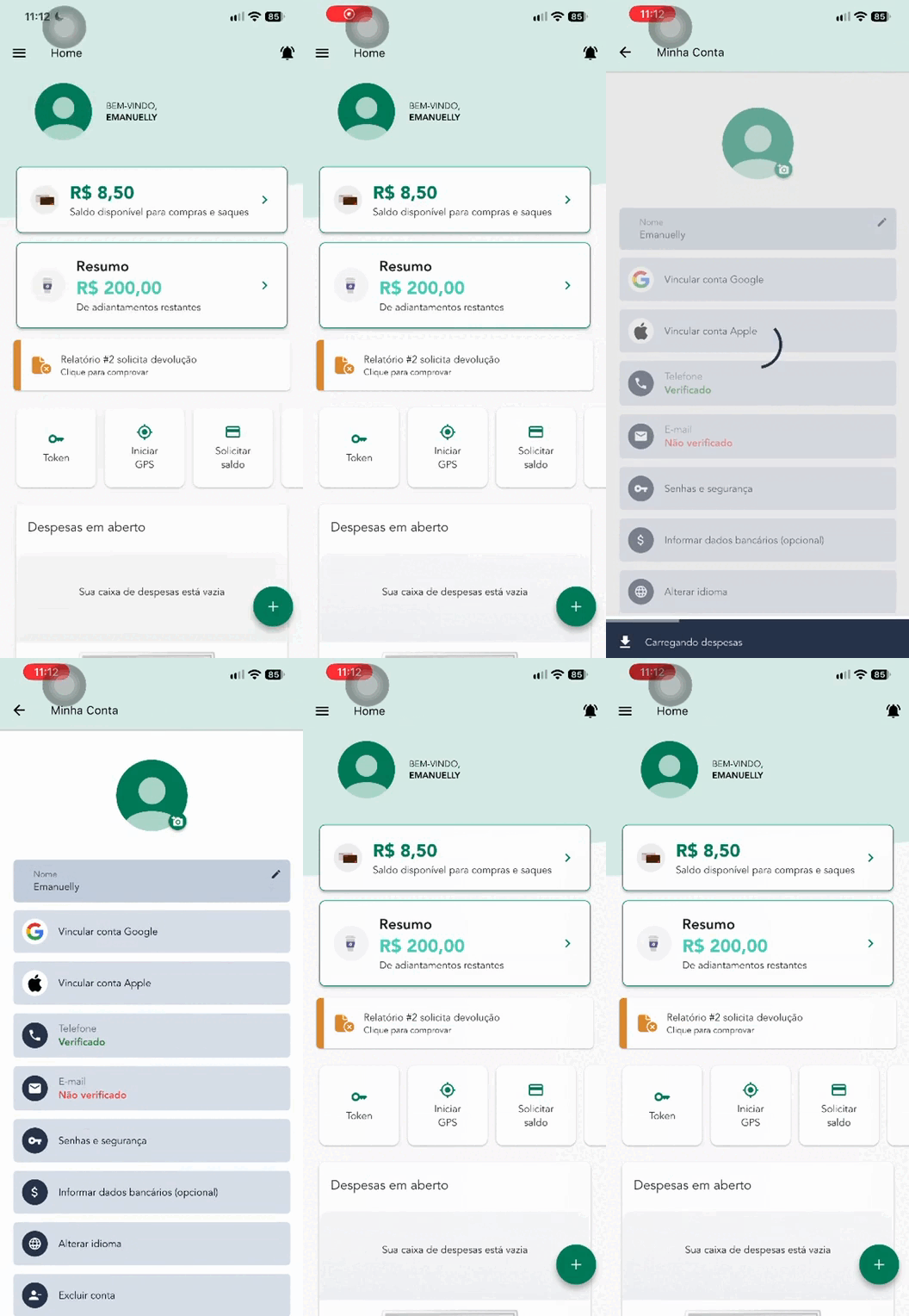
Na tela inicial do aplicativo, clique no ícone de bonequinho.
Puxe a tela para baixo, mantenha pressionada e depois solte.
Aguarde enquanto o aplicativo atualiza as informações.
Durante o processo, aparecerá uma pequena tela preta com várias informações passando. Isso faz parte da atualização.
Após esse procedimento, os dados do aplicativo estarão atualizados.
Informações importantes
A atualização pode ser necessária quando alterações realizadas pelo administrador não aparecem no aplicativo.
Aguarde a conclusão do procedimento antes de utilizar novamente a funcionalidade.
Perguntas frequentes
Por que uma alteração feita pelo administrador ainda não aparece no meu aplicativo?
Pode ser necessário atualizar os dados do aplicativo manualmente para que as alterações sejam exibidas.
Como faço para atualizar os dados do aplicativo?
Na tela inicial, clique no ícone de bonequinho, puxe a tela para baixo, mantenha pressionada e solte. Aguarde a atualização.
O que significa a tela preta com várias informações passando?
Essa tela faz parte do processo de atualização dos dados do aplicativo. Aguarde até que o procedimento seja concluído.
Artigos relacionados
Este artigo foi útil?
Que bom!
Obrigado pelo seu feedback
Desculpe! Não conseguimos ajudar você
Obrigado pelo seu feedback
Feedback enviado
Agradecemos seu esforço e tentaremos corrigir o artigo