Nesse artigo ensina como bloquear e desbloquear o cartão físico pelo aplicativo Espresso.
ÍNDICE
- Como bloquear o cartão físico
- Como desbloquear o cartão físico
- Informações importantes
- Perguntas frequentes
- Artigos relacionados
Como bloquear o cartão físico
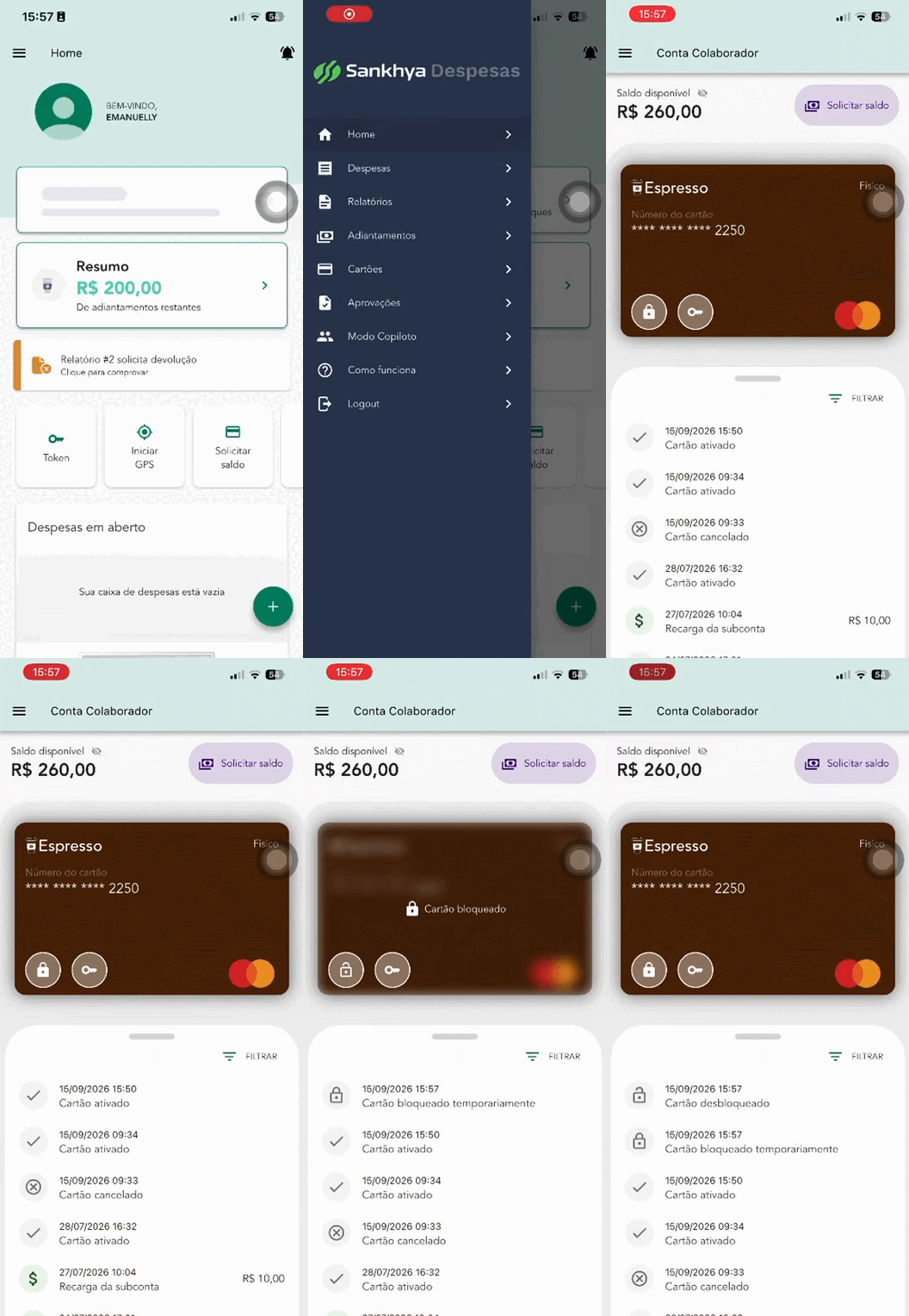
Clique nas três barrinhas, localizadas no canto superior esquerdo da tela.
Acesse o menu Cartões.
Caso o cartão virtual esteja ativo, passe o dedo para baixo na tela para acessar o cartão físico.
No cartão físico, clique no ícone de cadeado ? para bloqueá-lo.
Pronto! O cartão físico estará bloqueado.
Como desbloquear o cartão físico
Acesse Cartões.
Caso necessário, passe o dedo para baixo para localizar o cartão físico.
Clique novamente no ícone de cadeado ?.
Pronto! O cartão físico estará desbloqueado e poderá ser utilizado novamente.
Informações importantes
O bloqueio e o desbloqueio podem ser realizados diretamente pelo aplicativo.
Se o cartão virtual estiver ativo, é necessário passar o dedo para baixo na tela de Cartões para acessar o cartão físico.
O bloqueio do cartão é diferente do cancelamento. Ao bloquear, o cartão pode ser desbloqueado posteriormente.
Perguntas frequentes
Como bloquear meu cartão físico?
Acesse três barrinhas > Cartões, localize o cartão físico e clique no ícone de cadeado.
Como desbloquear meu cartão físico?
Acesse o cartão físico e clique novamente no ícone de cadeado para desbloqueá-lo.
Por que não consigo encontrar meu cartão físico?
Se o cartão virtual estiver ativo, passe o dedo para baixo na tela de Cartões para acessar o cartão físico.
Bloquear o cartão cancela o cartão?
Não. O bloqueio é temporário e permite que o cartão seja desbloqueado posteriormente pelo aplicativo.
Artigos relacionados
Este artigo foi útil?
Que bom!
Obrigado pelo seu feedback
Desculpe! Não conseguimos ajudar você
Obrigado pelo seu feedback
Feedback enviado
Agradecemos seu esforço e tentaremos corrigir o artigo