Nesse artigo ensinamos como criar um orçamento para um projeto e acompanhar os gastos realizados por meio da funcionalidade de Orçamentos no Sankhya Despesas.
ÍNDICE
- Como funciona
- Pré-requisitos
- O que é um orçamento de projeto?
- Passo a passo
- Acompanhando o orçamento
- Informações Importantes
- Perguntas Frequentes
Como funciona
A funcionalidade de Orçamentos por Projeto permite definir um valor planejado para cada projeto, facilitando o controle financeiro e o acompanhamento das despesas ao longo da sua execução.
Além de criar orçamentos, é possível visualizar o consumo do orçamento, sincronizar novas despesas e consultar todas as despesas vinculadas ao projeto.
Importante: Antes de criar um orçamento, é necessário possuir um projeto criado e ativo.
Pré-requisitos
Antes de criar um orçamento, realize as seguintes configurações:
Ativar a Alocação em Projetos
Acesse Configurações.
Clique em Funcionalidades.
Acesse Classificação de despesas.
Ative a opção Alocação em projetos.
Configurar Aprovação Multiníveis (opcional)
Caso sua empresa utilize fluxo de aprovação específico para projetos:
Acesse Configurações > Funcionalidades.
Ative Aprovação Multiníveis.
Configure a Alçada de Aprovação, conforme a necessidade da empresa.
O que é um orçamento de projeto?
O orçamento de projeto é uma ferramenta que permite planejar e acompanhar os recursos financeiros destinados a um projeto.
Com ele, sua empresa consegue:
Planejar os gastos do projeto.
Acompanhar o consumo do orçamento.
Controlar o fluxo financeiro.
Tomar decisões com base nos valores já utilizados e no saldo disponível.
Também é possível configurar recorrências e editar o orçamento posteriormente, quando necessário.
Passo a passo
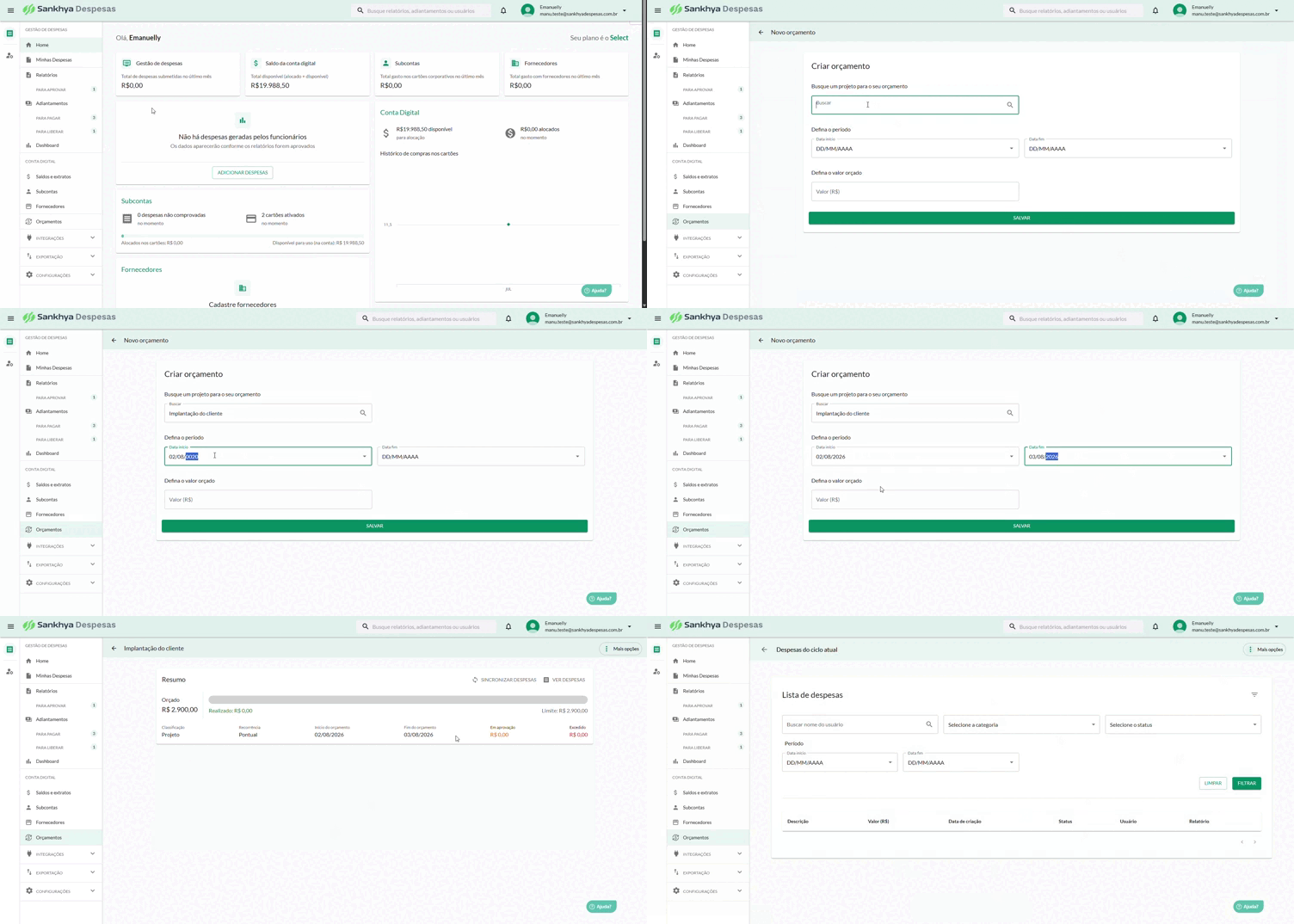
Acesse a funcionalidade Orçamentos.
Clique em Criar orçamento.
Clique em Buscar.
Localize o projeto desejado.
Clique em Selecionar.
Informe a data de início.
Informe a data de término.
Digite o valor orçado para o projeto.
Configure as demais opções disponíveis, como recorrência, se necessário.
Clique em Salvar.
Pronto! O orçamento será criado e ficará vinculado ao projeto selecionado.
Acompanhando o orçamento
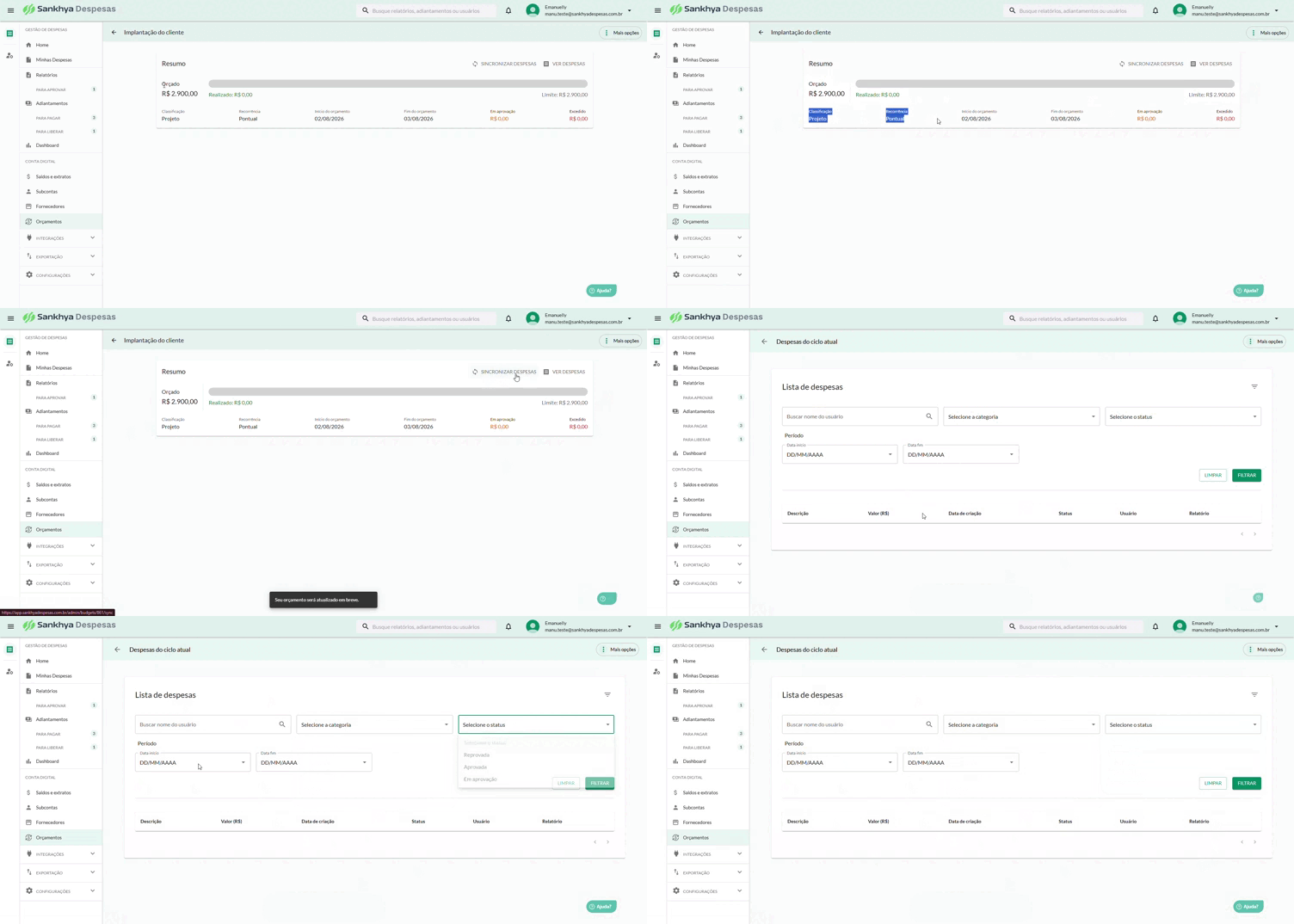
Ao acessar um orçamento criado, você poderá acompanhar diversas informações importantes.
Resumo
Nesta tela são exibidos:
Valor orçado.
Valor já realizado (gastos registrados).
Limite disponível restante do orçamento.
Essas informações ajudam no acompanhamento financeiro do projeto em tempo real.
Sincronizar despesas
A opção Sincronizar despesas atualiza o orçamento, incluindo despesas vinculadas ao projeto que ainda não foram consideradas no cálculo do orçamento.
Ver despesas
Na opção Ver despesas, é possível visualizar todas as despesas que foram registradas utilizando aquele projeto.
Informações Importantes
É obrigatório possuir um projeto ativo antes de criar um orçamento.
A funcionalidade Alocação em projetos deve estar habilitada.
Os orçamentos podem ser editados após a criação.
Caso novas despesas sejam lançadas no projeto e ainda não apareçam no orçamento, utilize a opção Sincronizar despesas para atualizar as informações.
Perguntas Frequentes
Posso criar um orçamento sem possuir um projeto?
Não. É necessário que exista um projeto criado e ativo.
O orçamento é atualizado automaticamente?
Caso alguma despesa ainda não tenha sido considerada, utilize a opção Sincronizar despesas para atualizar os valores do orçamento.
Como acompanho quanto ainda posso gastar?
No resumo do orçamento são exibidos o valor orçado, o valor já realizado e o limite disponível.
Posso visualizar todas as despesas do projeto?
Sim. Basta acessar a opção Ver despesas dentro do orçamento.
Posso alterar um orçamento depois de criado?
Sim. O orçamento pode ser editado sempre que necessário.
Este artigo foi útil?
Que bom!
Obrigado pelo seu feedback
Desculpe! Não conseguimos ajudar você
Obrigado pelo seu feedback
Feedback enviado
Agradecemos seu esforço e tentaremos corrigir o artigo