Nesse artigo ensina como ativar um cartão físico do Sankhya Despesas pelo aplicativo.
ÍNDICE
Como funciona
Após receber o cartão físico, é necessário realizar sua ativação antes de utilizá-lo. O processo é feito diretamente pelo aplicativo e leva apenas alguns minutos.
Passo a passo
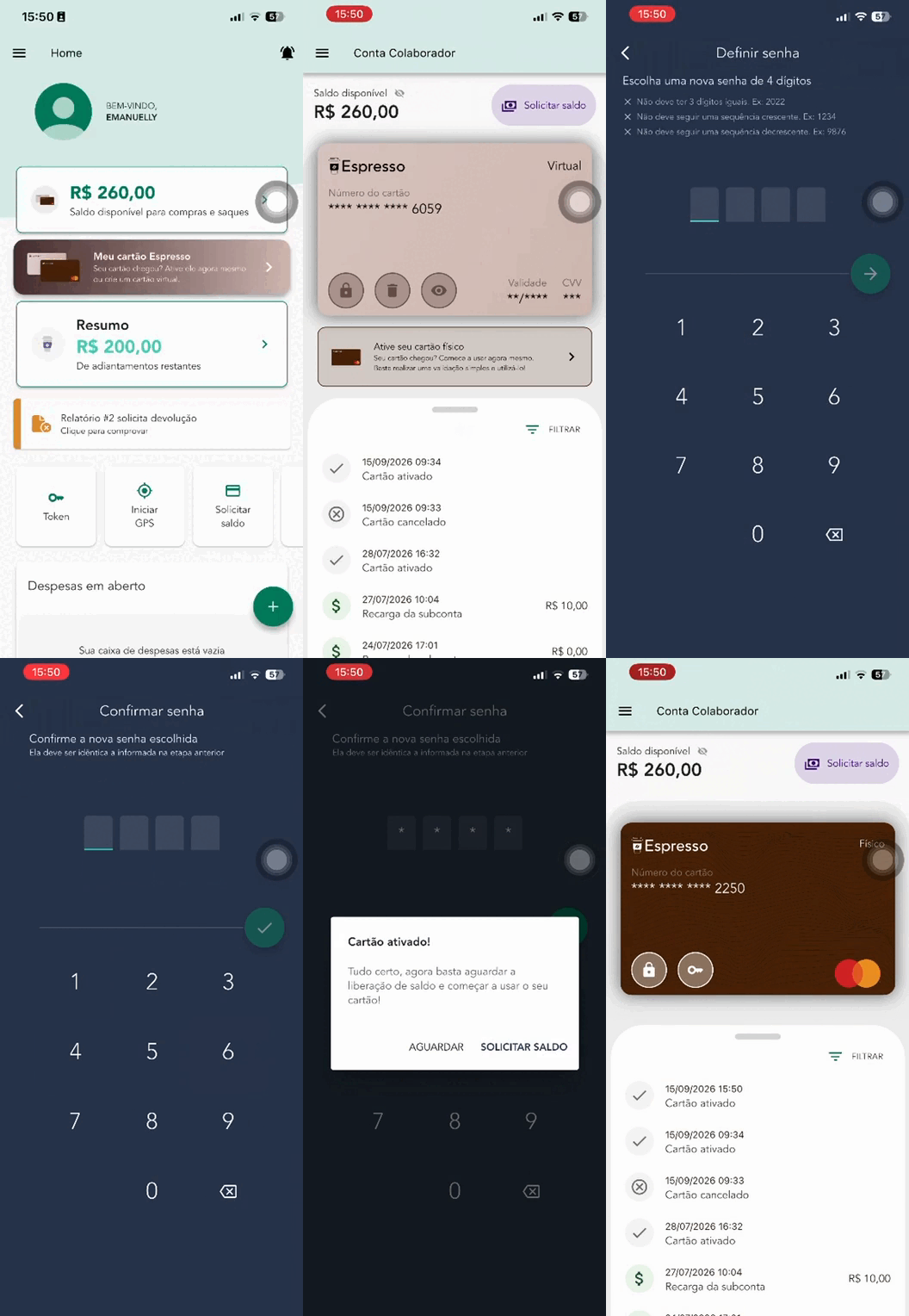
Abra o aplicativo Sankhya Despesas.
Na tela inicial, toque no banner Meu Cartão Espresso ou clique nas três barrinhas e vá em "Cartões"
Selecione a opção Recebi meu cartão.
A câmera do celular será aberta para leitura do QR Code.
Escaneie o QR Code localizado no verso do cartão.
Cadastre a senha que será utilizada nas compras.
Confirme a senha.
Pronto! Seu cartão estará ativado e disponível para uso.
Atenção
Escaneie apenas o QR Code localizado no verso do cartão.
Não escaneie o QR Code da carta berço (folha que acompanha o cartão), pois ele não é utilizado para ativação e causará erro durante o processo.
A senha cadastrada será utilizada para compras presenciais realizadas com o cartão físico.
Após a ativação, o cartão já poderá ser utilizado conforme as permissões configuradas pela empresa.
Perguntas frequentes
Qual QR Code devo escanear?
O QR Code correto é o que está impresso no verso do cartão físico.
Escaneei o QR Code da carta berço e apareceu erro. O que fazer?
Volte para a tela de ativação e escaneie o QR Code do verso do cartão. O QR Code da carta berço não é válido para ativação.
Posso alterar a senha depois da ativação?
Sim. A senha do cartão pode ser alterada posteriormente pelo aplicativo, na área de configurações da conta.
O cartão pode ser utilizado imediatamente após a ativação?
Sim. Assim que a ativação for concluída com sucesso, o cartão estará pronto para utilização.
Artigos relacionados
Este artigo foi útil?
Que bom!
Obrigado pelo seu feedback
Desculpe! Não conseguimos ajudar você
Obrigado pelo seu feedback
Feedback enviado
Agradecemos seu esforço e tentaremos corrigir o artigo