Nesse artigo ensina como utilizar a função Voltar etapa para permitir a edição de um relatório que já foi aprovado ou concluído.
ÍNDICE
Como funciona
A funcionalidade Voltar etapa permite retornar um relatório para uma etapa anterior do fluxo de aprovação quando for necessário realizar correções.
Dependendo da etapa para a qual o relatório for retornado, diferentes informações poderão ser editadas. Após realizar as alterações necessárias, o relatório deverá seguir novamente o fluxo de aprovação.
Importante: Esta funcionalidade está disponível apenas para usuários que possuem permissão para gerenciar o fluxo de aprovação.
Passo a passo
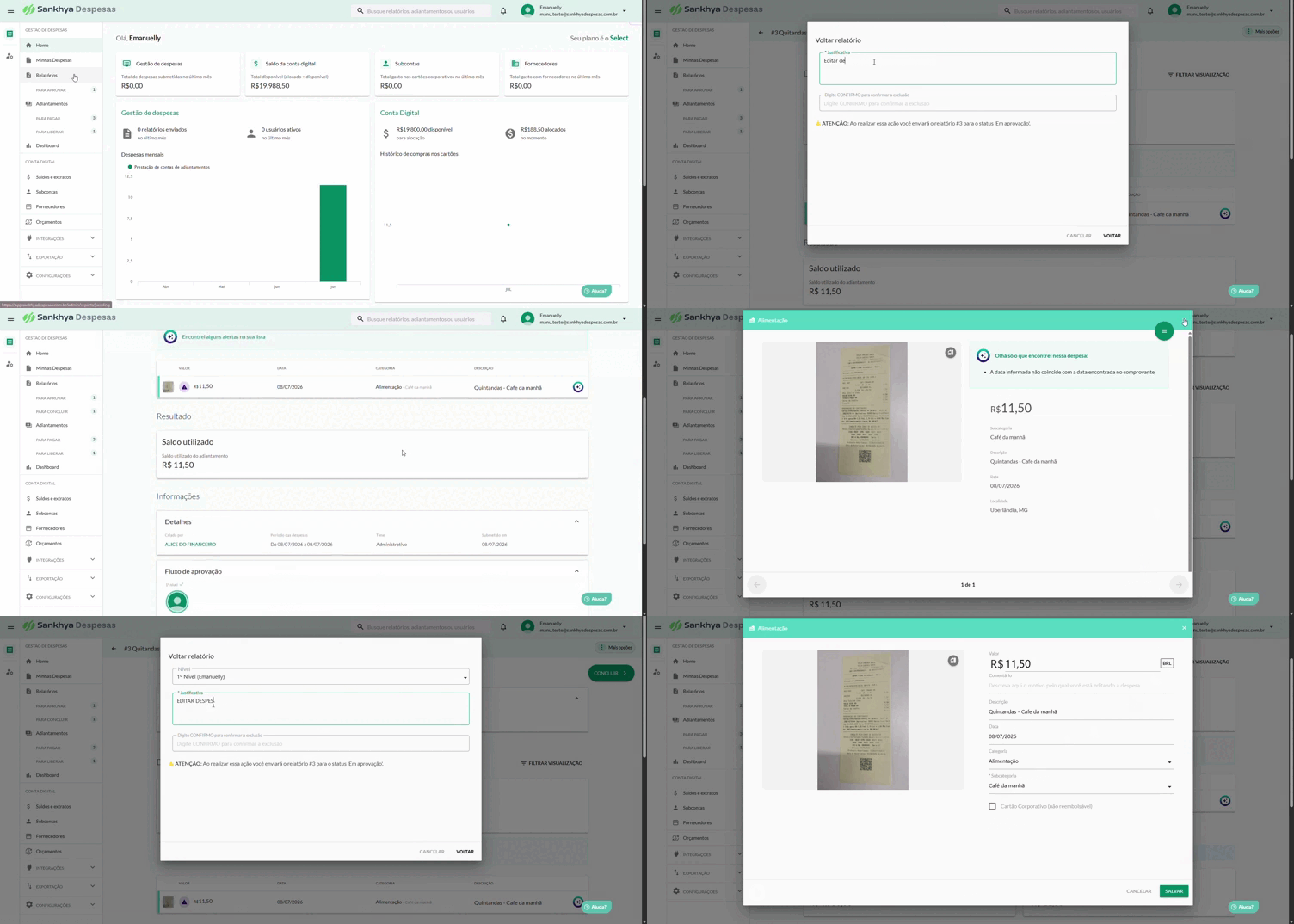
Voltar um relatório aprovado ou concluído
- Acesse Relatórios.
- Entre na aba Aprovados ou Concluídos.
- Selecione o relatório que deseja editar.
- Clique em Mais opções.
- Selecione Voltar etapa.
- No campo Justificativa, informe o motivo pelo qual o relatório está sendo retornado.
- No campo CONFIRMO, digite exatamente a palavra CONFIRMO em letras maiúsculas.
- Clique em Voltar.
Após essa ação, o relatório retornará para uma etapa anterior e poderá ser editado.
Quais informações podem ser editadas?
Ao retornar um relatório concluído, será possível editar apenas alguns campos, como:
Comentário;
Descrição do relatório;
Subcategoria.
Caso seja necessário alterar outras informações, será preciso retornar o relatório para um nível anterior do fluxo de aprovação.
Voltar para um nível anterior de aprovação
Se a empresa utiliza múltiplos níveis de aprovação:
Acesse novamente Mais opções > Voltar etapa.
No campo Nível, selecione para qual etapa de aprovação o relatório deverá retornar.
Informe a justificativa.
Digite CONFIRMO em letras maiúsculas.
Clique em Voltar.
Após o retorno do relatório, selecione a despesa que deseja alterar.
Nessa etapa será possível editar informações como:
Valor da despesa;
Comentário ou justificativa da alteração;
Descrição;
Data da despesa;
Categoria;
Subcategoria;
Tipo de pagamento.
Caso a despesa tenha sido registrada como reembolsável, mas tenha sido paga com o cartão corporativo da empresa, basta marcar a opção Cartão corporativo (não reembolsável) e clicar em Salvar.
Informações Importantes
O campo Justificativa é obrigatório ao utilizar a função Voltar etapa.
A justificativa não será exibida quando o relatório for aprovado novamente.
A informação ficará registrada apenas no Histórico do relatório.
Enquanto o relatório estiver com o status Pendente de aprovação, a justificativa poderá ser consultada.
Para confirmar o retorno da etapa, é obrigatório digitar CONFIRMO em letras maiúsculas.
Quanto mais o relatório retornar no fluxo, maior será a quantidade de campos disponíveis para edição.
Perguntas Frequentes
Quando devo utilizar a função "Voltar etapa"?
Sempre que for necessário corrigir informações em um relatório já aprovado ou concluído.
A justificativa fica visível para sempre?
Não. Ela fica disponível enquanto o relatório estiver pendente de aprovação e permanece registrada no histórico de ações do relatório.
Preciso digitar "CONFIRMO"?
Sim. Para concluir a ação, é obrigatório informar a palavra CONFIRMO em letras maiúsculas.
Posso editar qualquer informação do relatório?
Depende da etapa para a qual o relatório foi retornado. Em etapas mais avançadas, apenas alguns campos podem ser editados. Para editar informações como valor, categoria e data da despesa, pode ser necessário retornar o relatório para um nível anterior de aprovação.
Posso alterar uma despesa de reembolsável para cartão corporativo?
Sim. Ao editar a despesa, basta selecionar a opção Cartão corporativo (não reembolsável) e salvar as alterações.
Este artigo foi útil?
Que bom!
Obrigado pelo seu feedback
Desculpe! Não conseguimos ajudar você
Obrigado pelo seu feedback
Feedback enviado
Agradecemos seu esforço e tentaremos corrigir o artigo