Nesse artigo ensina como cadastrar novos usuários na plataforma, configurar seus perfis de acesso e orientar sobre o primeiro acesso.
ÍNDICE
- Como funciona
- Passo a passo
- Perfis disponíveis
- Informações bancárias
- Como o usuário realiza o primeiro acesso
- Informações Importantes
- Perguntas Frequentes
Como funciona
Durante o cadastro, é possível escolher permissões adicionais conforme o papel do usuário dentro da empresa.
Existem três perfis disponíveis:
Colaborador
Financeiro
Administrador
Também é possível realizar o cadastro utilizando a opção Convites, que envia um e-mail para que o próprio usuário finalize o acesso.
Passo a passo
Como cadastrar um usuário
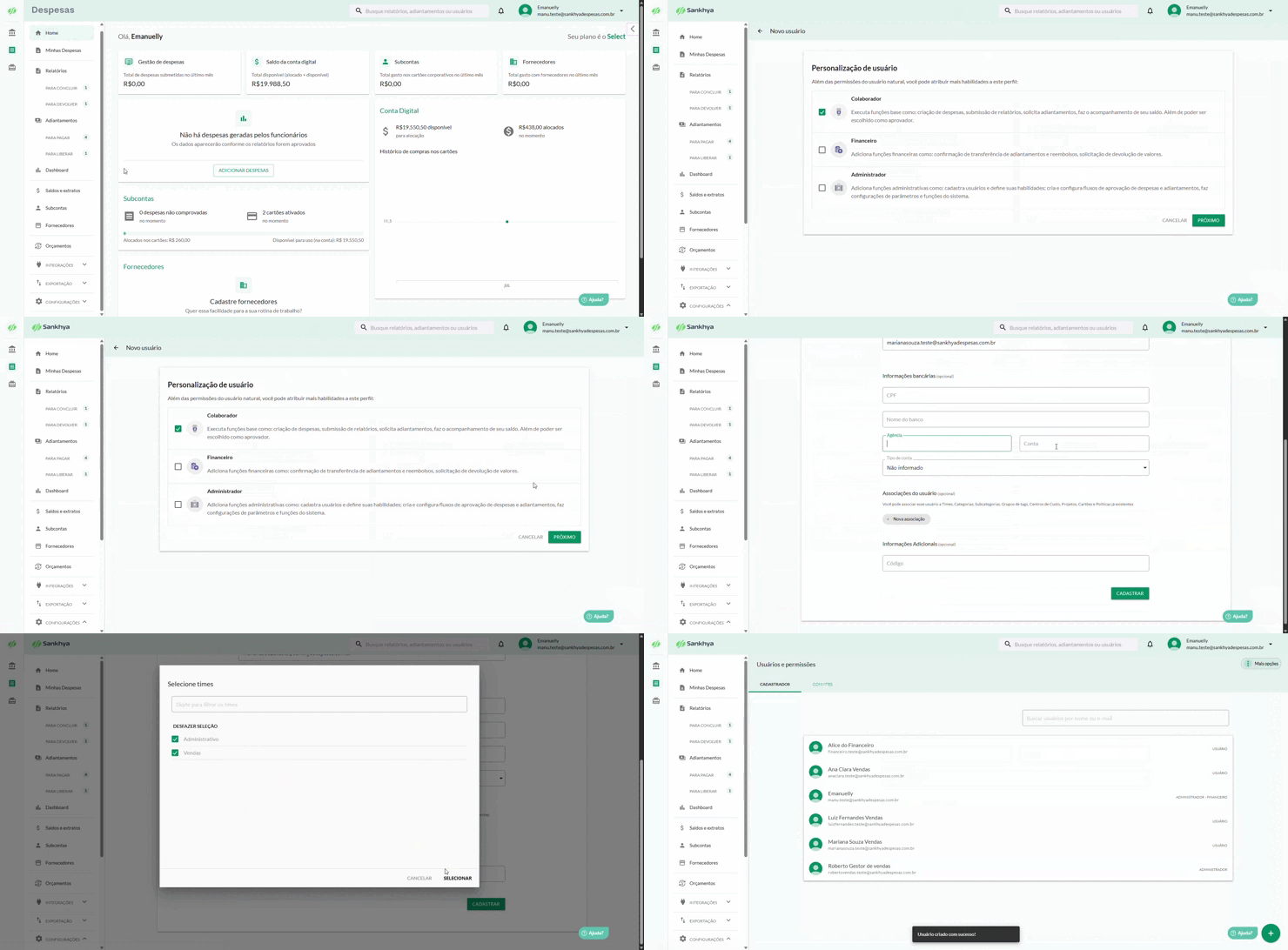
Acesse Configurações > Usuários e permissões
Clique no botão +, localizado no canto inferior da tela.
Na etapa Personalização de usuário, selecione os perfis desejados.
Perfis disponíveis
Colaborador
Perfil padrão do usuário.
Permite executar atividades como:
Criar despesas
Enviar relatórios
Solicitar adiantamentos
Acompanhar saldo
Ser selecionado como aprovador
Financeiro
Adiciona permissões financeiras.
Permite executar atividades como:
Confirmar transferências de adiantamentos
Confirmar reembolsos
Solicitar devolução de valores
Administrador
Adiciona permissões administrativas.
Permite executar atividades como:
Cadastrar usuários
Definir permissões e habilidades
Criar e configurar fluxos de aprovação de despesas e adiantamentos
Configurar parâmetros e funcionalidades da plataforma
Importante:
Não é possível remover o perfil Colaborador.
Durante o cadastro, você poderá adicionar permissões de Financeiro, Administrador ou ambas.
Clique em Avançar.
Informe:
Nome
E-mail
Preencha as informações complementares, se desejar.
Informações bancárias
Campo opcional.
Associações do usuário
Nesta etapa é possível vincular o usuário diretamente a:
Times
Categorias
Subcategorias
Políticas de despesas
Informações adicionais (Código)
Campo opcional.
Disponível exclusivamente para empresas que utilizam integração com ERP.
Clique em Cadastrar.
Pronto! O cadastro do usuário será concluído.
Como o usuário realiza o primeiro acesso
Após o cadastro:
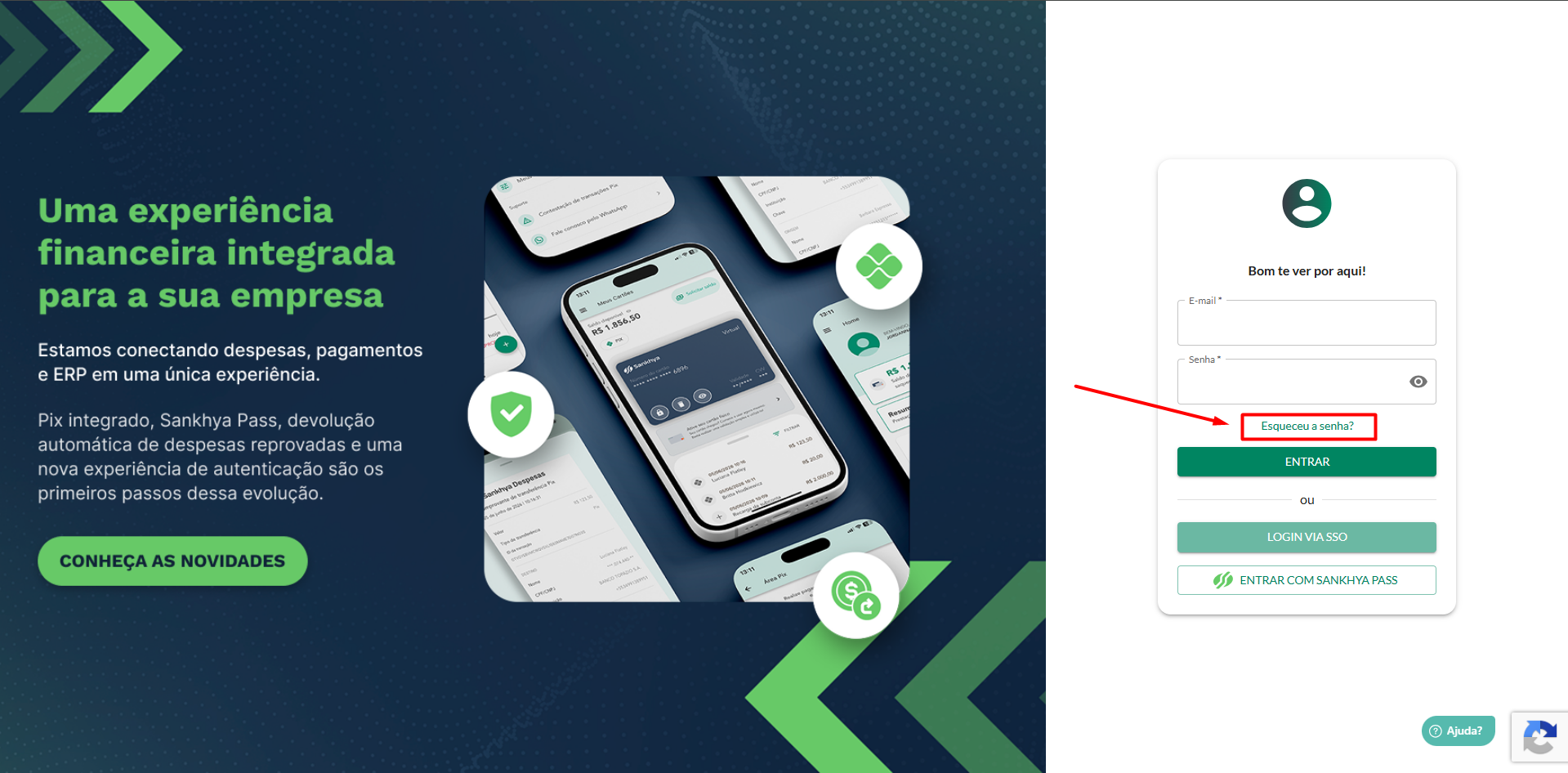
Acesse a tela de login.
Clique em Esqueceu sua senha?
Realize a redefinição da senha.
Faça login normalmente.
Cadastro utilizando Convites
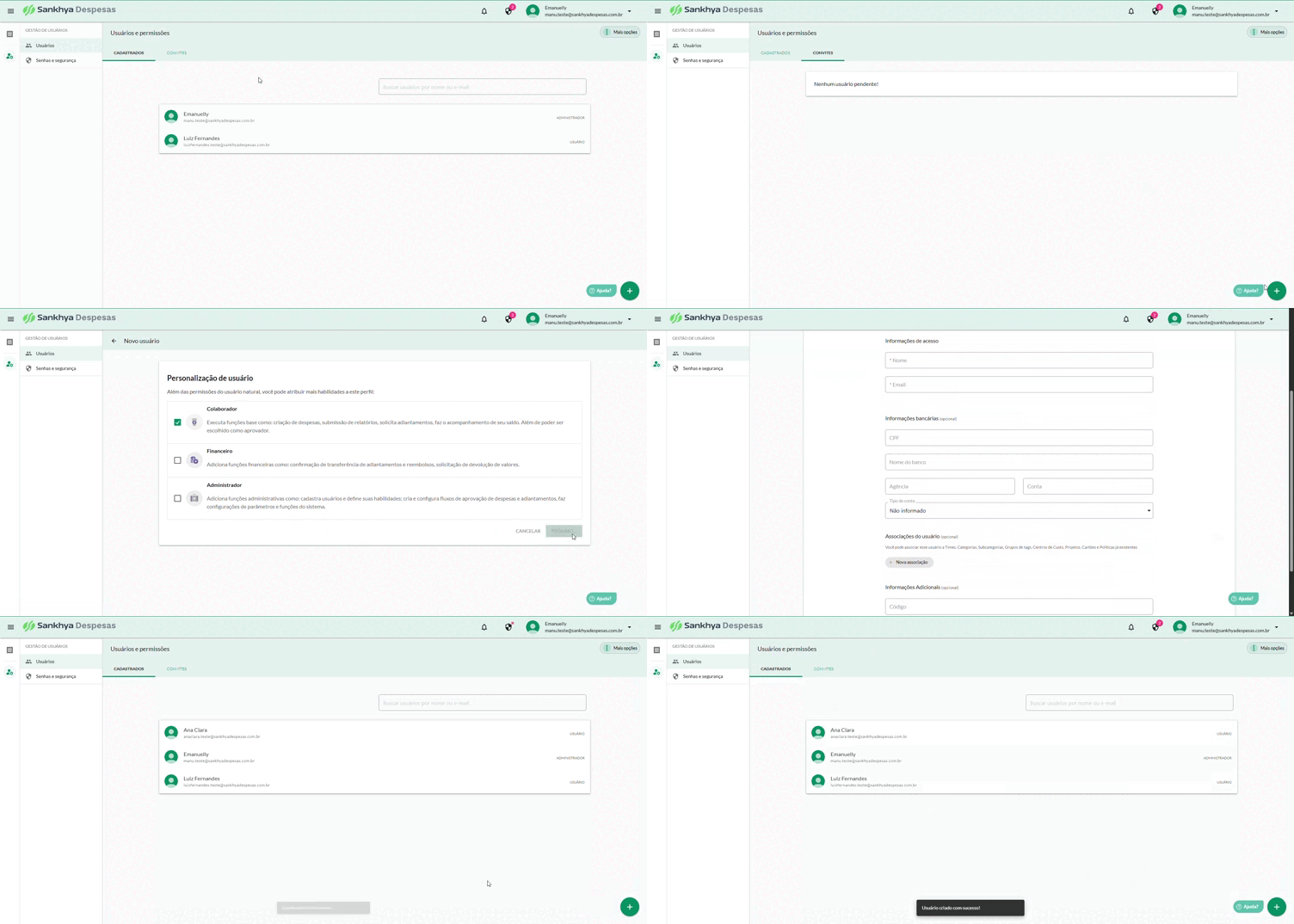
Também é possível cadastrar usuários utilizando a opção Convites.
Passo a passo
Acesse Usuários e permissões.
Clique no botão +, localizado no canto inferior da tela.
Realize o mesmo preenchimento do cadastro de usuário.
Finalize o envio.
Após concluir:
Um e-mail de convite será enviado ao colaborador.
O usuário poderá definir sua senha e acessar a plataforma.
Informações Importantes
Todo usuário possui obrigatoriamente o perfil Colaborador.
Informações bancárias e código são campos opcionais.
O campo Código é destinado exclusivamente para integrações com ERP.
O cadastro por convite facilita o primeiro acesso do usuário.
Associações podem ser realizadas no momento do cadastro para agilizar configurações futuras.
Perguntas Frequentes
Posso criar um usuário apenas como administrador?
Não. O perfil Colaborador permanece obrigatório e pode receber permissões adicionais.
Informações bancárias são obrigatórias?
Não. Esse preenchimento é opcional.
O usuário recebe senha automaticamente?
Não. O acesso pode ser realizado por redefinição de senha ou através do convite enviado.
O que acontece no cadastro por convite?
O usuário recebe um e-mail para criar sua senha e acessar a plataforma.
Posso vincular o usuário a políticas e times durante o cadastro?
Sim. As associações podem ser feitas na etapa correspondente.
Este artigo foi útil?
Que bom!
Obrigado pelo seu feedback
Desculpe! Não conseguimos ajudar você
Obrigado pelo seu feedback
Feedback enviado
Agradecemos seu esforço e tentaremos corrigir o artigo