Nesse artigo ensina como importar corretamente um arquivo CSV exportado pelo Espresso para o Microsoft Excel, evitando problemas de acentuação e codificação dos caracteres.
ÍNDICE
Como funciona
Os arquivos exportados pelo Espresso no formato CSV podem ser abertos no Excel para análises, criação de tabelas dinâmicas e elaboração de relatórios.
No entanto, ao abrir o arquivo diretamente com um duplo clique, alguns caracteres especiais, como acentos e cedilhas, podem ser exibidos incorretamente.
Para evitar esse problema, recomenda-se utilizar a opção de importação de dados do Excel, selecionando a codificação correta do arquivo.
Passo a passo
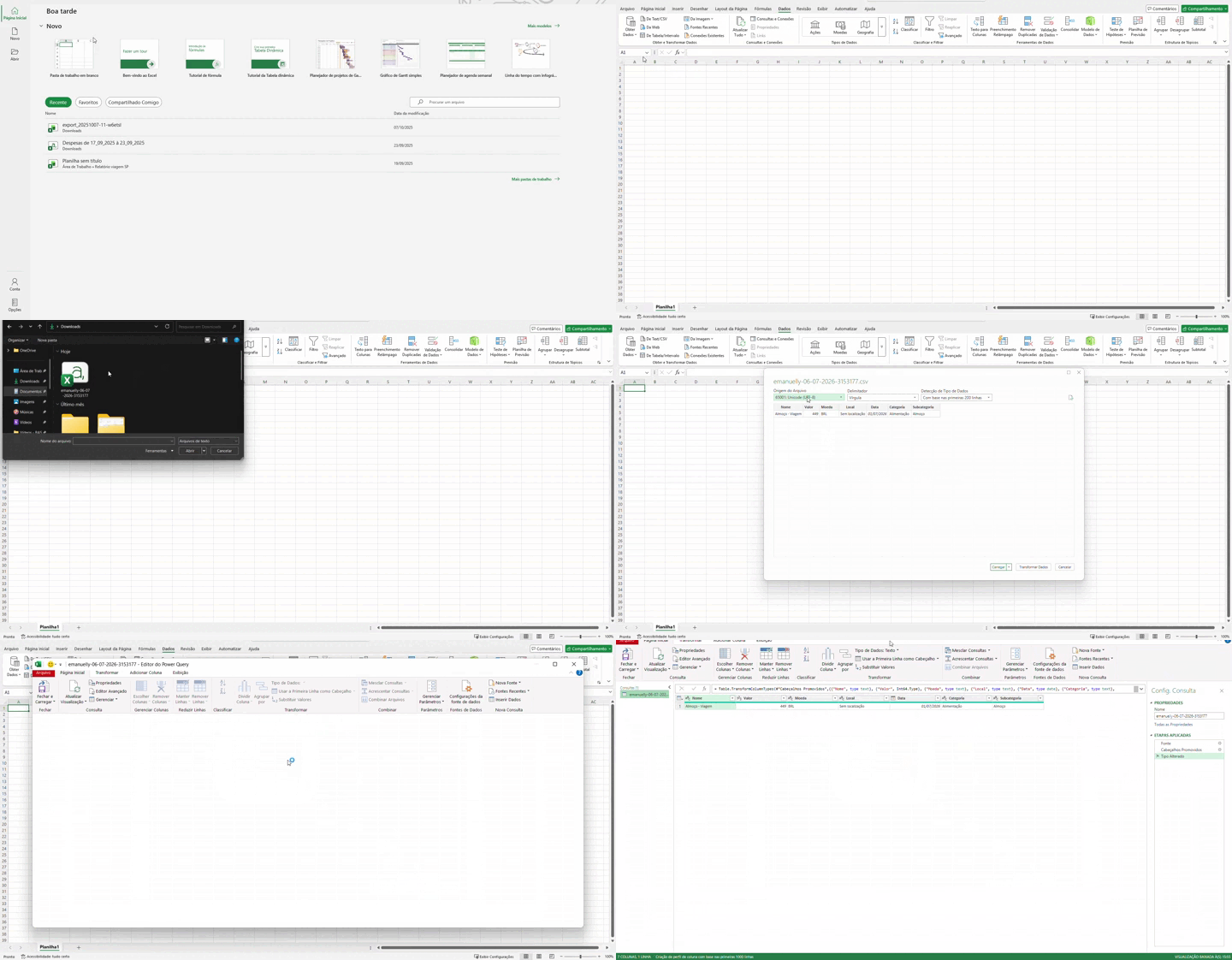
Abra o Microsoft Excel.
Acesse a guia Dados.
Clique em Obter Dados.
Selecione Do arquivo e escolha a opção para importar um arquivo de texto/CSV.
Localize e selecione o arquivo CSV exportado pelo Espresso.
Na janela de importação, configure:
Origem do arquivo: Unicode (UTF-8);
Delimitador: Vírgula (,).
Clique em Transformar dados.
Pronto! O arquivo será importado corretamente para o Excel, preservando a codificação dos caracteres.
Caso deseje, você poderá salvar o arquivo em formato .xlsx para continuar suas análises.
Informações Importantes
Recomenda-se importar o arquivo pelo menu Dados em vez de abri-lo diretamente.
A configuração Unicode (UTF-8) garante a exibição correta de caracteres especiais, como acentos e cedilhas.
O delimitador utilizado nos arquivos exportados pelo Espresso é a vírgula (,).
Após a importação, você poderá utilizar todos os recursos do Excel, como filtros, gráficos e tabelas dinâmicas.
Perguntas Frequentes
Por que os acentos aparecem incorretamente ao abrir o CSV?
Isso acontece porque o Excel pode utilizar uma codificação diferente da utilizada no arquivo. A importação com Unicode (UTF-8) corrige esse comportamento.
Qual codificação devo selecionar?
Selecione Unicode (UTF-8) durante a importação do arquivo.
Qual delimitador devo utilizar?
Escolha o delimitador Vírgula (,).
Posso salvar o arquivo como Excel?
Sim. Após importar o CSV, você pode salvar o arquivo no formato .xlsx para facilitar futuras edições e análises.
Este artigo foi útil?
Que bom!
Obrigado pelo seu feedback
Desculpe! Não conseguimos ajudar você
Obrigado pelo seu feedback
Feedback enviado
Agradecemos seu esforço e tentaremos corrigir o artigo