Nesse artigo ensina como exportar as despesas registradas no Espresso para o ERP da empresa, utilizando os filtros e parâmetros disponíveis na plataforma.
ÍNDICE
- Como funciona
- Passo a passo
- Configurando a exportação
- Exemplo de utilização
- Informações Importantes
- Perguntas Frequentes
Como funciona
A funcionalidade Exportação para ERP permite gerar um arquivo contendo as despesas registradas no Espresso para importação no sistema de gestão (ERP) utilizado pela empresa.
Durante a exportação, é possível definir critérios como a data de referência, o período, o formato do arquivo e o status dos relatórios que serão considerados.
Dependendo da integração utilizada pela empresa, a plataforma poderá disponibilizar um formato padrão de exportação ou utilizar um layout personalizado.
Passo a passo
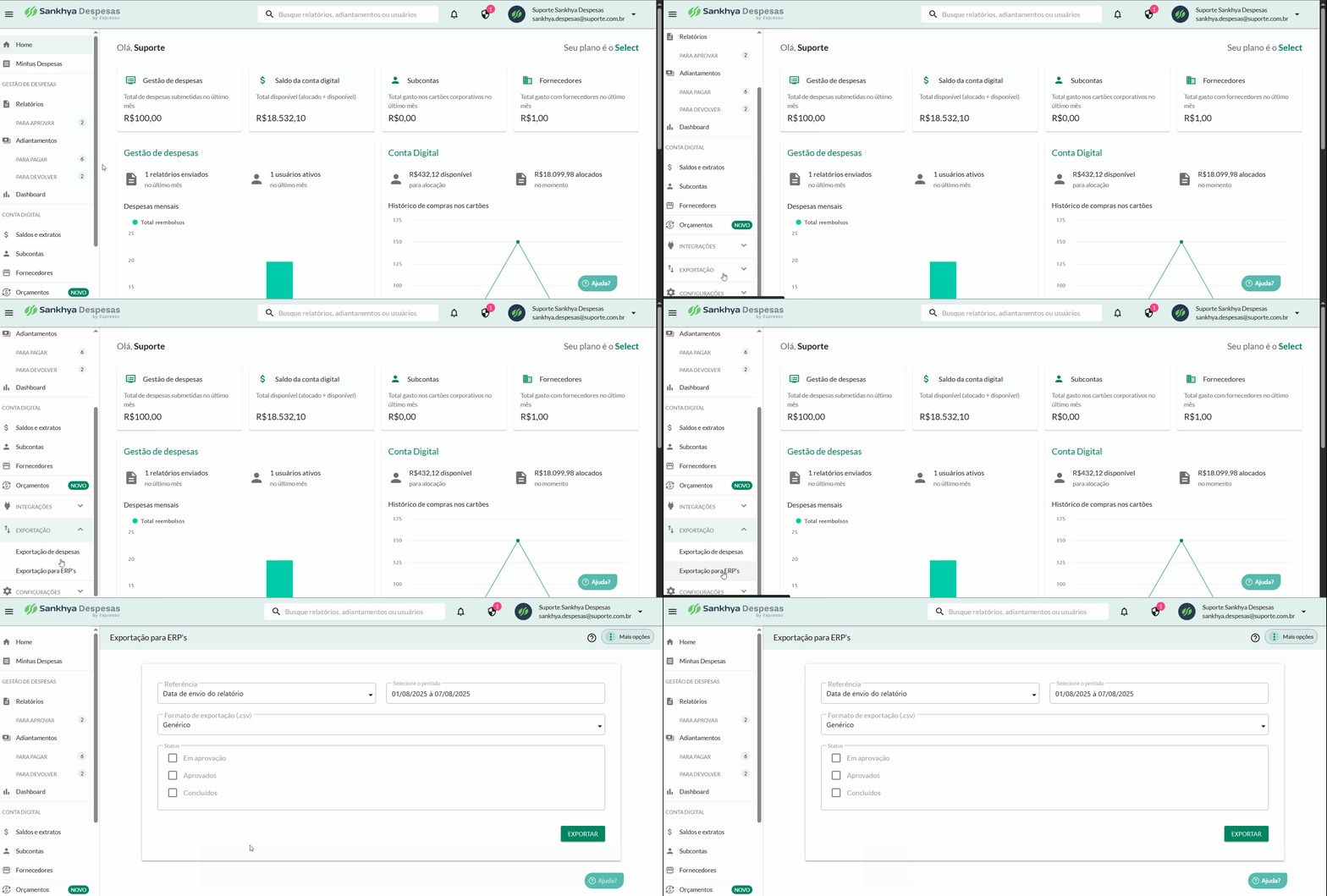
Acesse o menu Exportação.
Clique em Exportação para ERP.
Configure os parâmetros da exportação.
Clique em Exportar.
Aguarde a geração do arquivo.
Faça o download do arquivo gerado.
Configurando a exportação
Referência
Escolha qual data será utilizada como base para filtrar os relatórios.
As opções disponíveis são:
Data de envio do relatório;
Data de aprovação do relatório;
Data de conclusão do relatório.
Observação: Quando o relatório possui mais de um nível de aprovação, a data considerada é a da última aprovação realizada.
Período
Defina o intervalo de datas que será utilizado na exportação.
O período sempre será aplicado conforme a referência selecionada anteriormente.
Exemplos:
Exportar relatórios enviados no último mês;
Exportar relatórios aprovados na última semana;
Exportar relatórios concluídos em um período específico.
Formato de exportação
Algumas empresas poderão visualizar a opção de escolher um formato de exportação.
Quando disponível, os arquivos são exportados no formato CSV (.csv).
Caso sua empresa utilize um layout personalizado, esse campo poderá não ser exibido. Nesse caso, a plataforma gerará automaticamente o arquivo no formato configurado para a integração da empresa.
Status dos relatórios
Selecione quais relatórios deseja incluir na exportação.
Os status disponíveis são:
Em aprovação;
Aprovados;
Concluídos.
Exemplo de utilização
Um cenário bastante comum é exportar os relatórios aprovados no último mês.
Nesse caso, configure:
Referência: Data de aprovação do relatório;
Período: Último mês;
Status: Aprovados.
Em seguida, clique em Exportar para gerar o arquivo.
Informações Importantes
A exportação considera apenas os relatórios que atendem aos filtros configurados.
Empresas que utilizam layouts personalizados podem não visualizar a opção de selecionar o formato de exportação.
Os arquivos padrão são gerados no formato CSV (.csv).
Em fluxos com múltiplos aprovadores, a data de aprovação utilizada é a da última aprovação do relatório.
Verifique os filtros antes de exportar para garantir que os relatórios desejados sejam incluídos.
Perguntas Frequentes
Onde encontro a Exportação para ERP?
No menu Exportação > Exportação para ERP.
Posso exportar apenas relatórios aprovados?
Sim. Basta selecionar o status Aprovados durante a configuração da exportação.
Qual formato de arquivo é gerado?
Quando a empresa utiliza o layout padrão, o arquivo é gerado em CSV (.csv). Empresas com layouts personalizados receberão o arquivo no formato configurado para sua integração.
O que acontece se minha empresa utilizar um layout personalizado?
A plataforma gerará automaticamente o arquivo no layout configurado, e a opção de selecionar um formato poderá não ser exibida.
Posso escolher qual data será utilizada no filtro?
Sim. É possível utilizar como referência a data de envio, aprovação ou conclusão do relatório.
Este artigo foi útil?
Que bom!
Obrigado pelo seu feedback
Desculpe! Não conseguimos ajudar você
Obrigado pelo seu feedback
Feedback enviado
Agradecemos seu esforço e tentaremos corrigir o artigo