Nesse artigo ensina como gerar arquivos personalizados com as despesas da empresa, utilizando os filtros disponíveis na funcionalidade Exportar Despesas.
ÍNDICE
- Como funciona
- Passo a passo
- Informações Importantes
- Quem pode utilizar essa funcionalidade?
- Perguntas Frequentes
Como funciona
A funcionalidade Exportar Despesas permite gerar relatórios personalizados contendo as despesas corporativas cadastradas na plataforma.
É possível exportar as informações em diferentes formatos e aplicar filtros para localizar apenas as despesas desejadas, facilitando a prestação de contas, análises financeiras e geração de relatórios internos.
O processo de exportação é dividido em quatro etapas:
Escolha do formato do arquivo.
Configuração dos filtros.
Confirmação das despesas encontradas.
Download do arquivo.
Passo a passo
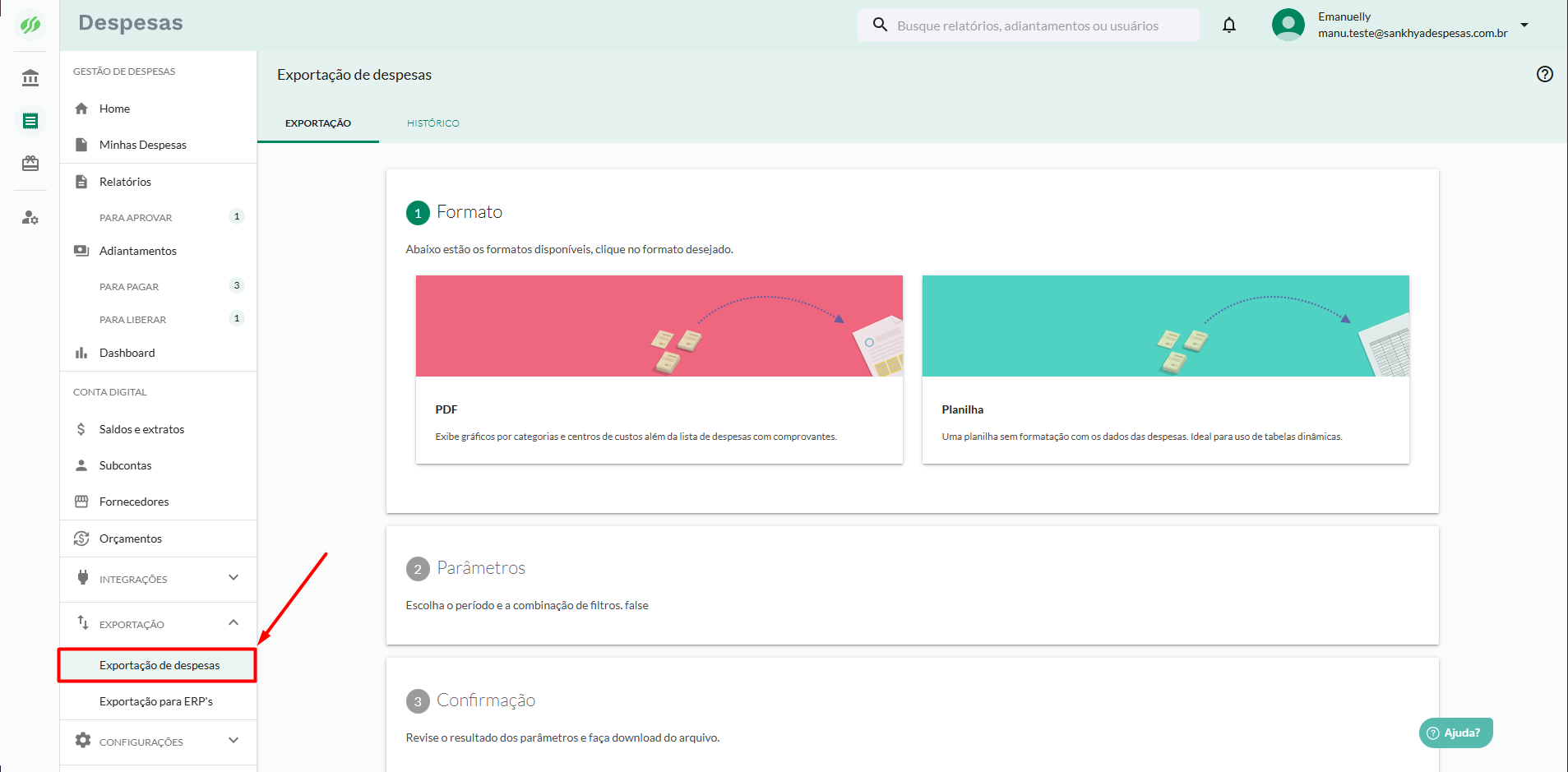
Acessar a funcionalidade
No menu lateral da plataforma, clique em Exportação.
Inicie uma nova exportação.
Etapa 1 – Escolher o formato
Selecione o formato desejado para exportação:
PDF
Gera um relatório semelhante ao relatório de despesas.
Exibe informações como data, valor, descrição e imagens dos comprovantes.
Planilha
Exporta todas as informações das despesas em formato de planilha.
Ideal para análises, filtros e tabelas dinâmicas no Excel.
Após escolher o formato, clique em Continuar.
Observação: O formato pode ser alterado durante o processo de exportação.
Etapa 2 – Configurar os filtros
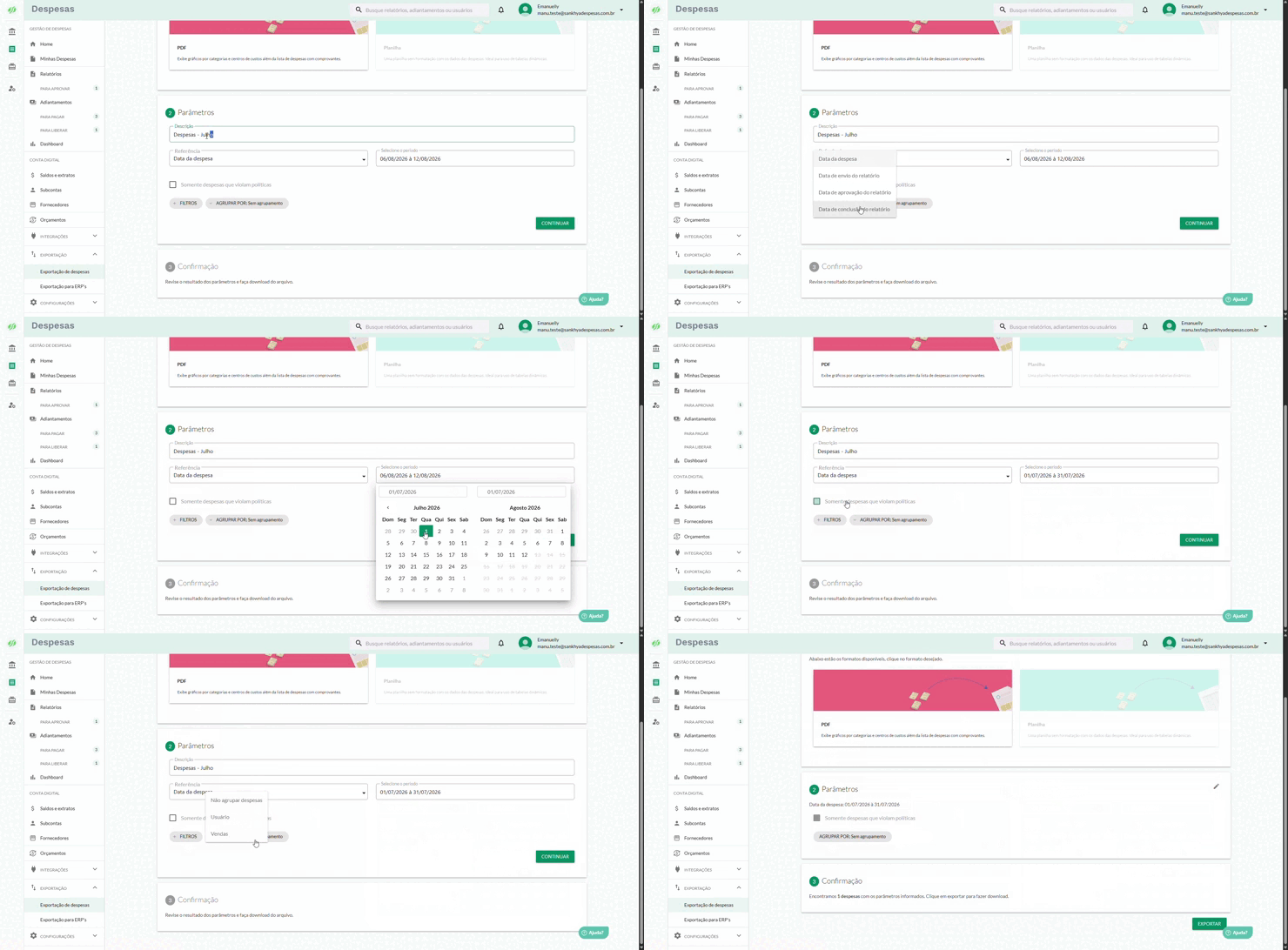
Nesta etapa, defina quais despesas deseja incluir no arquivo.
Primeiro, informe uma descrição para identificar a exportação.
Depois, escolha a referência da data:
Data da despesa;
Data de envio do relatório;
Data de aprovação do relatório;
Data de conclusão do relatório.
Em seguida, selecione o período desejado.
Caso necessário, clique em + Filtros para adicionar filtros adicionais.
Os filtros disponíveis incluem:
Usuários;
Times;
Status dos relatórios;
Categorias;
Subcategorias;
Tipo de despesa;
Alocação de custos;
Grupos de tags.
Também é possível exportar apenas despesas que estejam violando alguma política de despesas da empresa.
Após concluir a configuração, clique em Continuar.
Etapa 3 – Confirmar a exportação
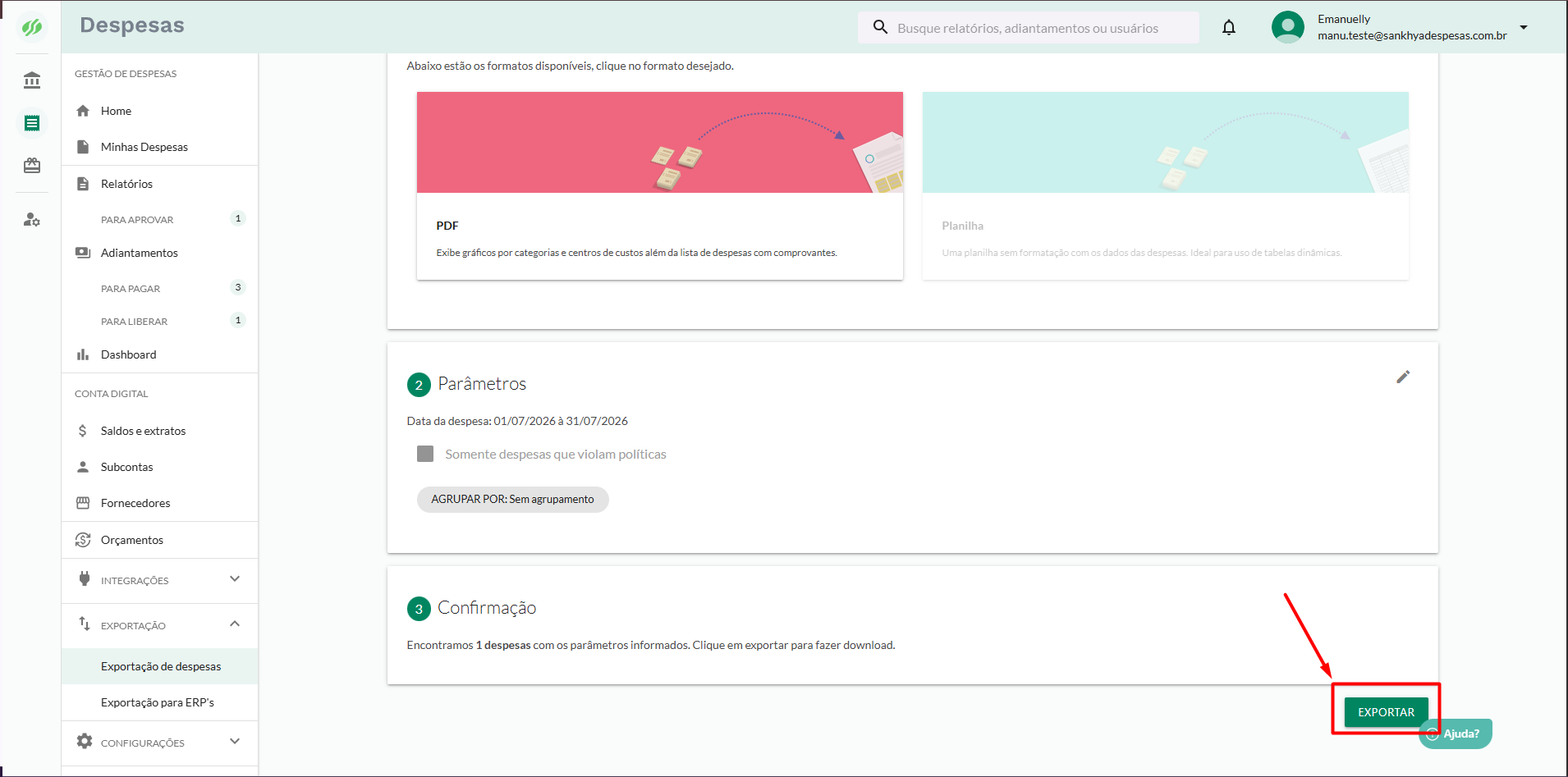
Nesta etapa será exibida a quantidade de despesas encontradas conforme os filtros aplicados.
Verifique se o resultado corresponde ao esperado.
Caso seja necessário alterar algum filtro, retorne à etapa anterior.
Se estiver tudo correto, clique em Exportar.
Etapa 4 – Fazer o download
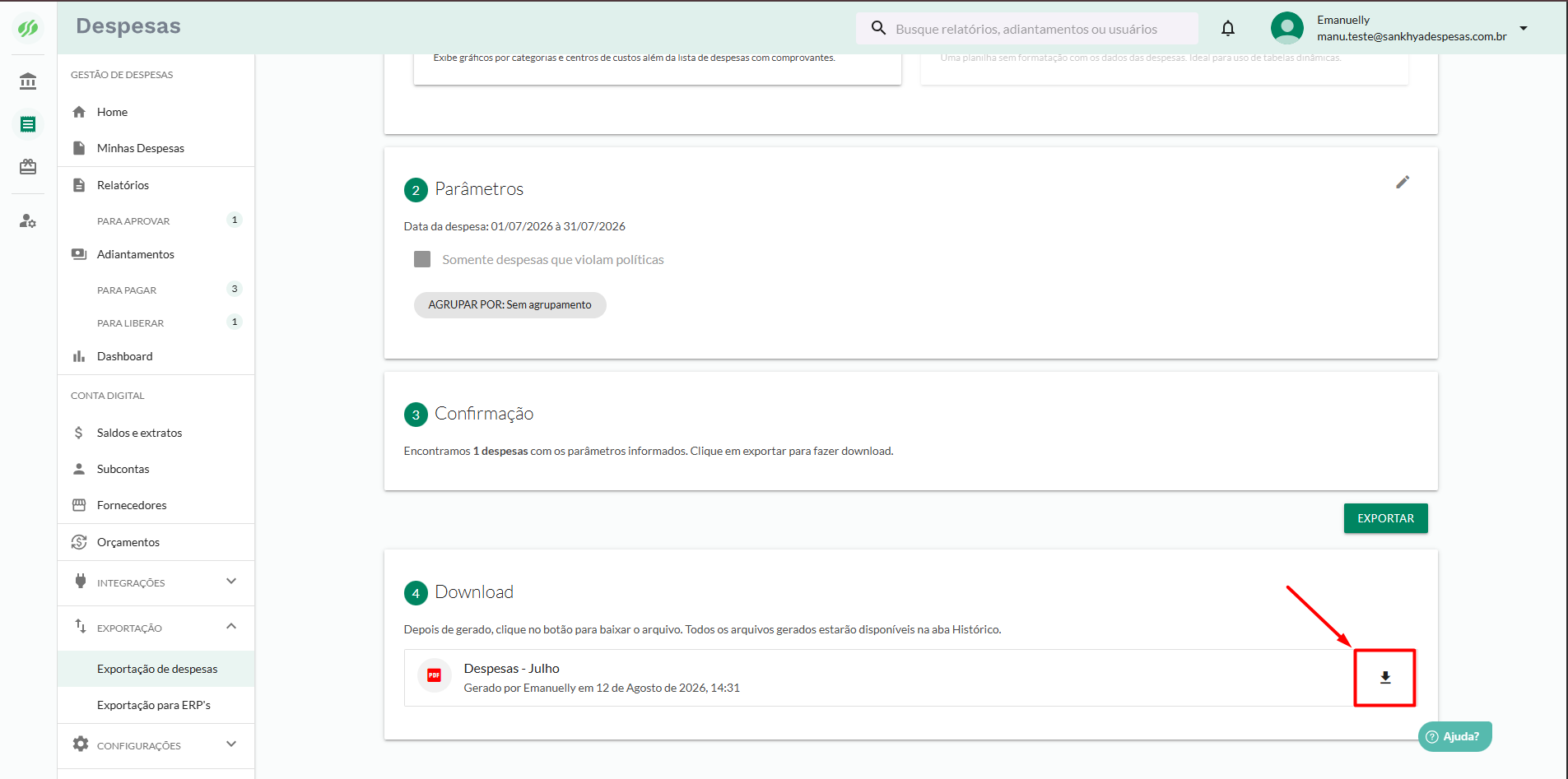
Após a geração do arquivo:
Aguarde o processamento da exportação.
Clique no botão Download para baixar o arquivo.
Caso deseje acessar exportações realizadas anteriormente, utilize a aba Histórico, localizada na parte superior da tela.
Informações Importantes
Os formatos disponíveis são PDF e Planilha.
O campo Descrição facilita a identificação da exportação no histórico.
Para exportar despesas de todos os usuários, não é necessário selecionar todos os usuários no filtro. Basta deixar esse filtro em branco.
Evite combinar filtros conflitantes. Por exemplo, selecionar a categoria Alimentação juntamente com uma subcategoria pertencente à categoria Transporte poderá resultar em uma exportação sem registros.
Antes de gerar o arquivo, utilize a etapa de confirmação para verificar se as despesas encontradas correspondem ao esperado.
Quem pode utilizar essa funcionalidade?
A funcionalidade Exportar Despesas está disponível para:
Administradores, que podem exportar despesas de todos os usuários da empresa.
Usuários aprovadores, que podem exportar despesas dos relatórios pertencentes ao fluxo de aprovação do qual fazem parte.
Perguntas Frequentes
Quais formatos de exportação estão disponíveis?
É possível exportar as despesas em PDF ou Planilha.
Posso filtrar apenas despesas de um período específico?
Sim. Basta selecionar a referência da data e definir o período desejado.
Onde encontro os arquivos exportados anteriormente?
Na aba Histórico, disponível na parte superior da tela da funcionalidade.
Quem pode exportar despesas?
Administradores e usuários que possuem permissão de aprovação, respeitando as permissões do fluxo de aprovação configurado.
Posso exportar apenas despesas que violam políticas da empresa?
Sim. Existe uma opção específica para gerar exportações contendo apenas despesas que estejam em desacordo com as políticas configuradas.
Este artigo foi útil?
Que bom!
Obrigado pelo seu feedback
Desculpe! Não conseguimos ajudar você
Obrigado pelo seu feedback
Feedback enviado
Agradecemos seu esforço e tentaremos corrigir o artigo