Nesse artigo ensina como exportar os comprovantes anexados a um relatório de despesas e como gerar um PDF contendo as despesas e seus respectivos comprovantes.
ÍNDICE
Como funciona
A plataforma Espresso permite exportar todos os comprovantes anexados a um relatório de despesas.
Ao utilizar essa funcionalidade, os arquivos anexados (imagens e documentos em PDF) são reunidos em um arquivo compactado (.zip) e enviados para o e-mail do usuário.
Caso seja necessário exportar o relatório completo com as despesas e os comprovantes, também é possível utilizar a opção Imprimir em PDF.
Passo a passo
Exportar apenas os comprovantes
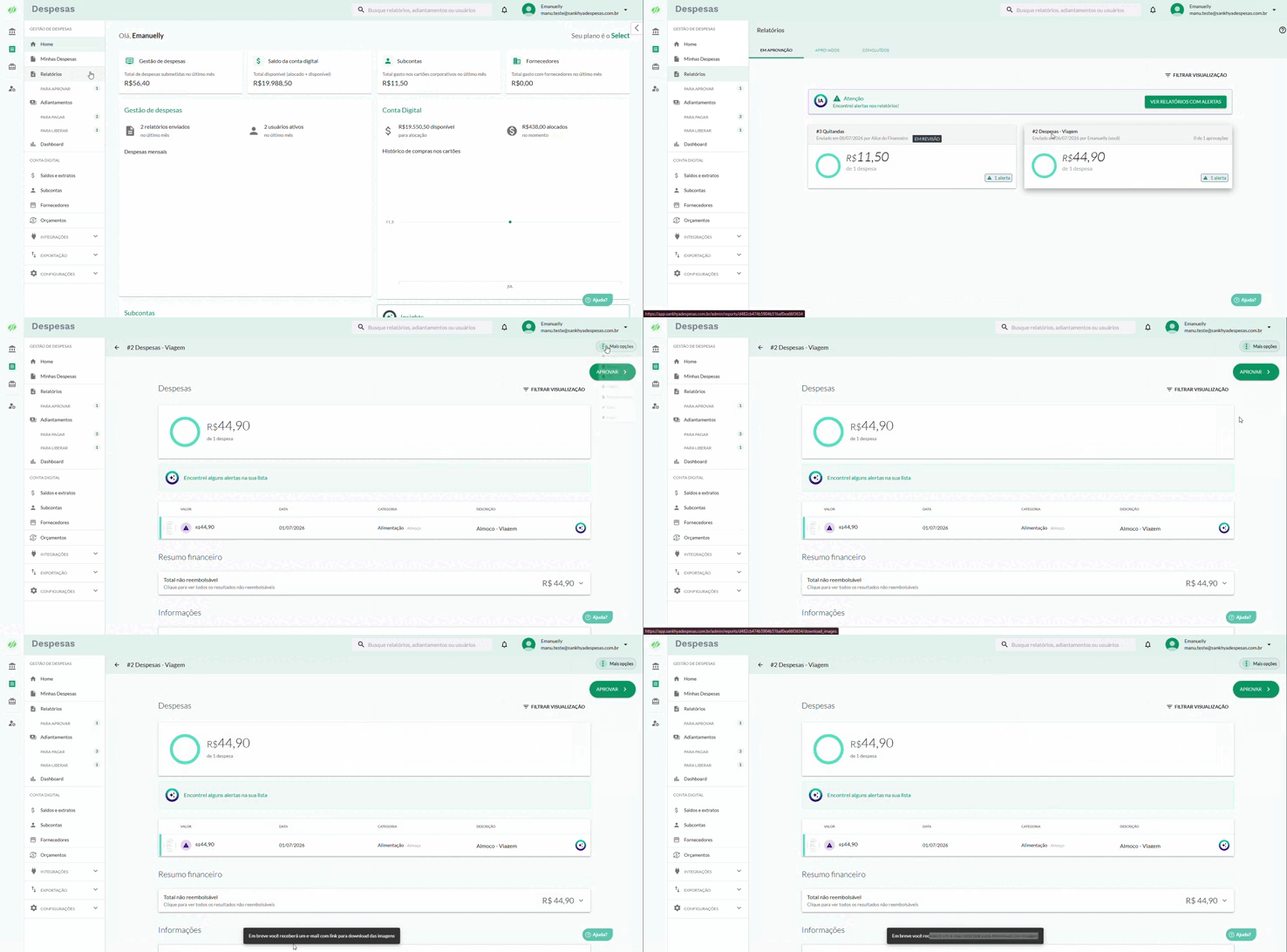
Acesse o relatório desejado.
Clique no menu de três pontos, localizado no canto superior direito da tela.
Selecione a opção Imagens.
Pronto! Um arquivo no formato .zip, contendo todos os comprovantes (imagens e PDFs) anexados ao relatório, será enviado para o seu e-mail.
Exportar o relatório em PDF
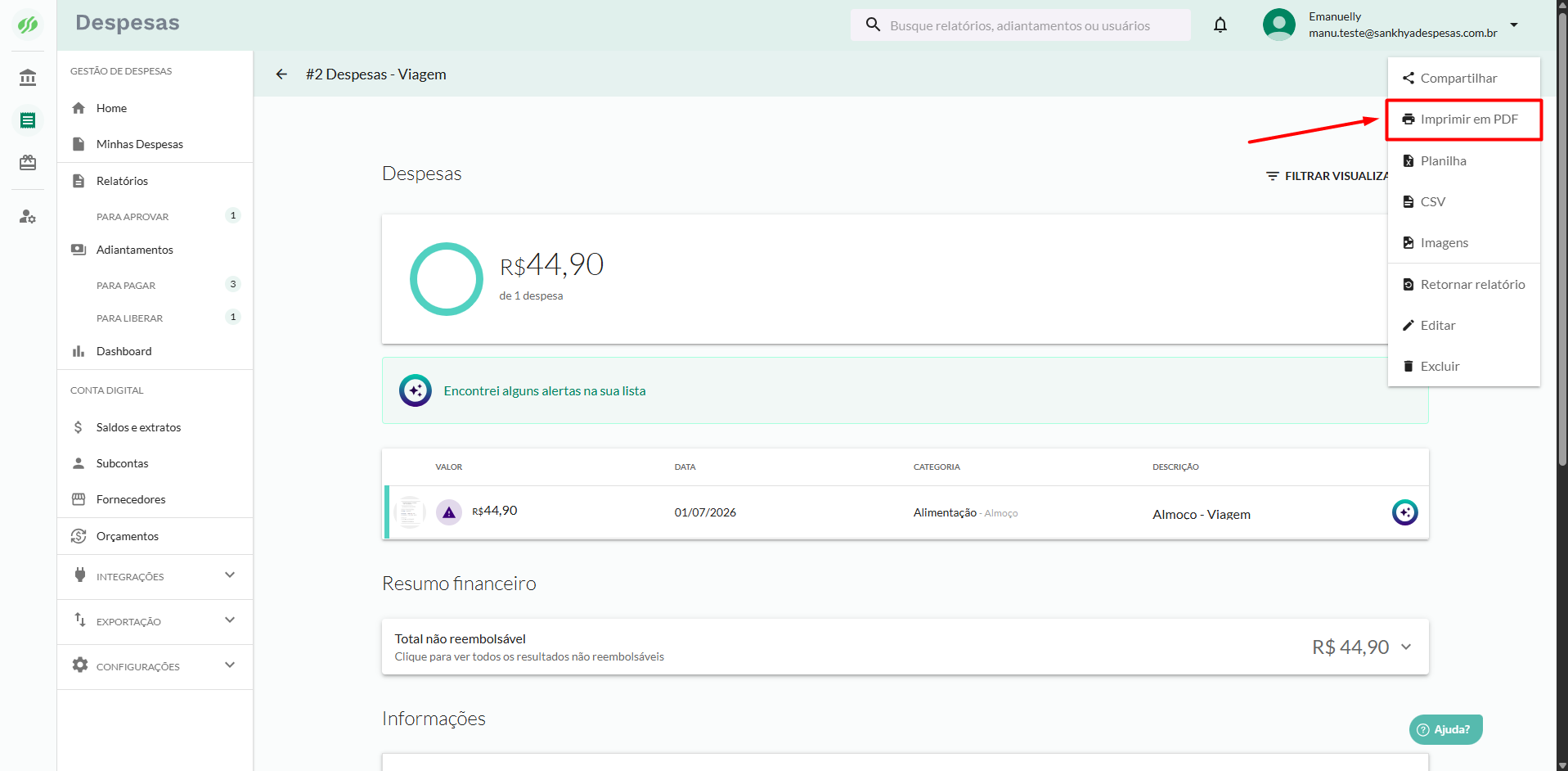
Se desejar exportar o relatório completo:
Acesse o relatório.
Clique no menu de três pontos.
Selecione Imprimir em PDF.
Será gerado um arquivo em PDF contendo as despesas do relatório e seus respectivos comprovantes.
Informações Importantes
A opção Imagens exporta apenas os comprovantes anexados ao relatório.
Os comprovantes são enviados para o e-mail do usuário em um arquivo compactado (.zip).
O arquivo pode conter imagens e documentos em PDF, conforme os anexos enviados no relatório.
A opção Imprimir em PDF gera um relatório completo contendo as despesas e os respectivos comprovantes.
Perguntas Frequentes
O que é enviado ao escolher a opção "Imagens"?
Um arquivo .zip contendo todos os comprovantes anexados ao relatório, incluindo imagens e arquivos PDF.
Para onde o arquivo é enviado?
O arquivo será enviado para o e-mail cadastrado do usuário.
Posso exportar o relatório completo com os comprovantes?
Sim. Basta utilizar a opção Imprimir em PDF, disponível no mesmo menu.
A exportação inclui apenas imagens?
Não. Além das imagens, arquivos em PDF anexados ao relatório também são incluídos na exportação.
Este artigo foi útil?
Que bom!
Obrigado pelo seu feedback
Desculpe! Não conseguimos ajudar você
Obrigado pelo seu feedback
Feedback enviado
Agradecemos seu esforço e tentaremos corrigir o artigo