Nesse artigo orienta como configurar a integração entre o Sankhya Despesas e o Omie, incluindo a conexão, configuração dos templates, webhook, sincronização de usuários e acompanhamento de erros e histórico.
ÍNDICE
- Quem pode configurar a integração?
- Como conectar o Omie ao Sankhya Despesas?
- Como configurar os templates?
- Como configurar o webhook do Omie?
- Como cadastrar a tag Espresso no Omie?
- Como funciona a sincronização de usuários?
- Como consultar erros de integração?
- Como consultar o histórico de ações da integração?
- Informações importantes
- Perguntas frequentes
- Quem pode configurar a integração com o Omie?
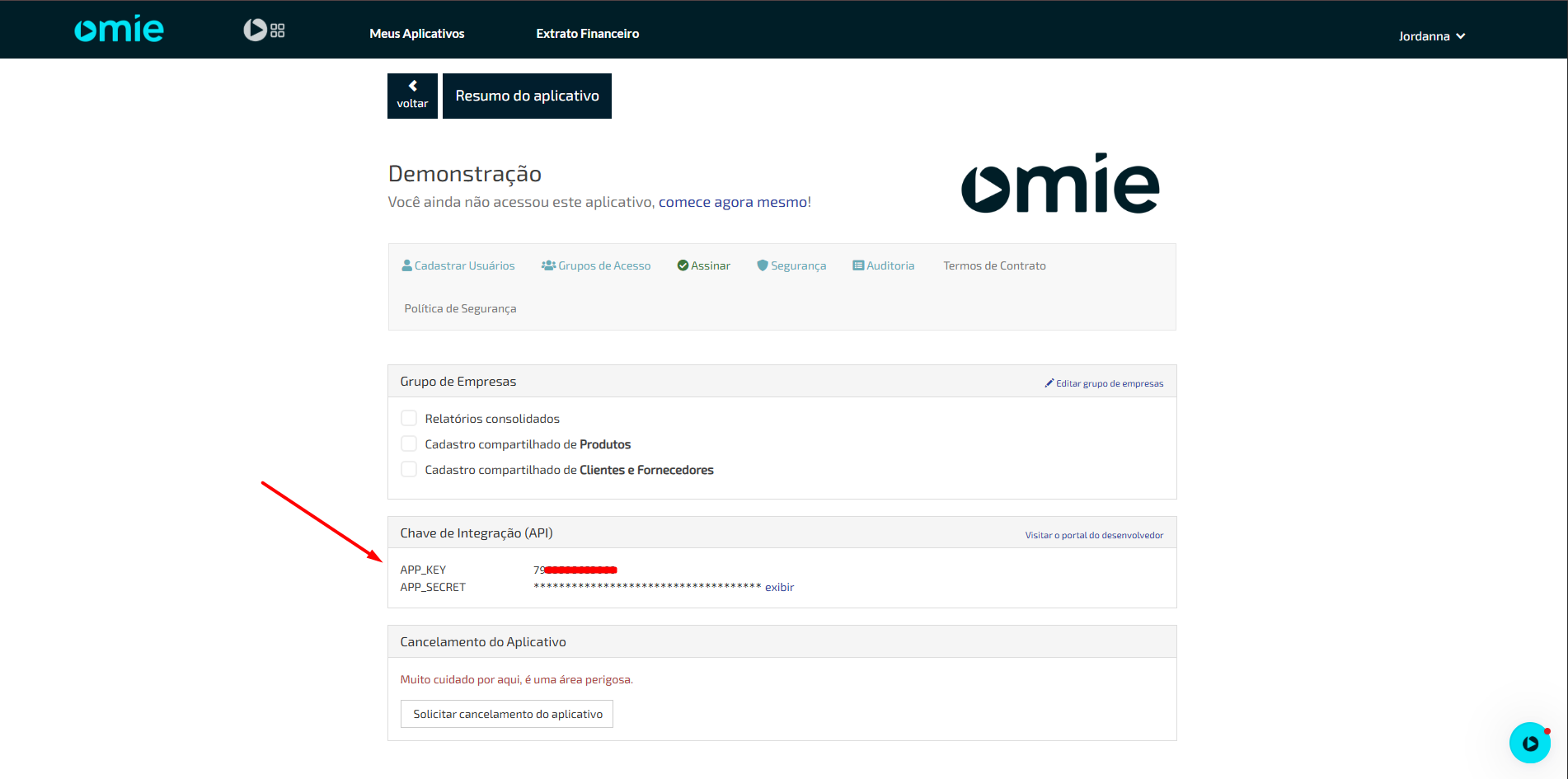
- Onde encontro o APP_KEY e o APP_SECRET?
- O que fazer se o teste de conexão apresentar erro?
- Para que serve o webhook?
- Qual tag deve ser cadastrada no Omie?
- Quais eventos devem ser configurados no webhook?
- Onde posso consultar os erros da integração?
- Onde posso acompanhar as ações realizadas na integração?
Quem pode configurar a integração?
A configuração da integração está disponível para usuários com perfil de Administrador ou Financeiro.
Como conectar o Omie ao Sankhya Despesas?
Acesse Integrações > Integrações para ERPs.
Localize o Omie e clique em Conectar.
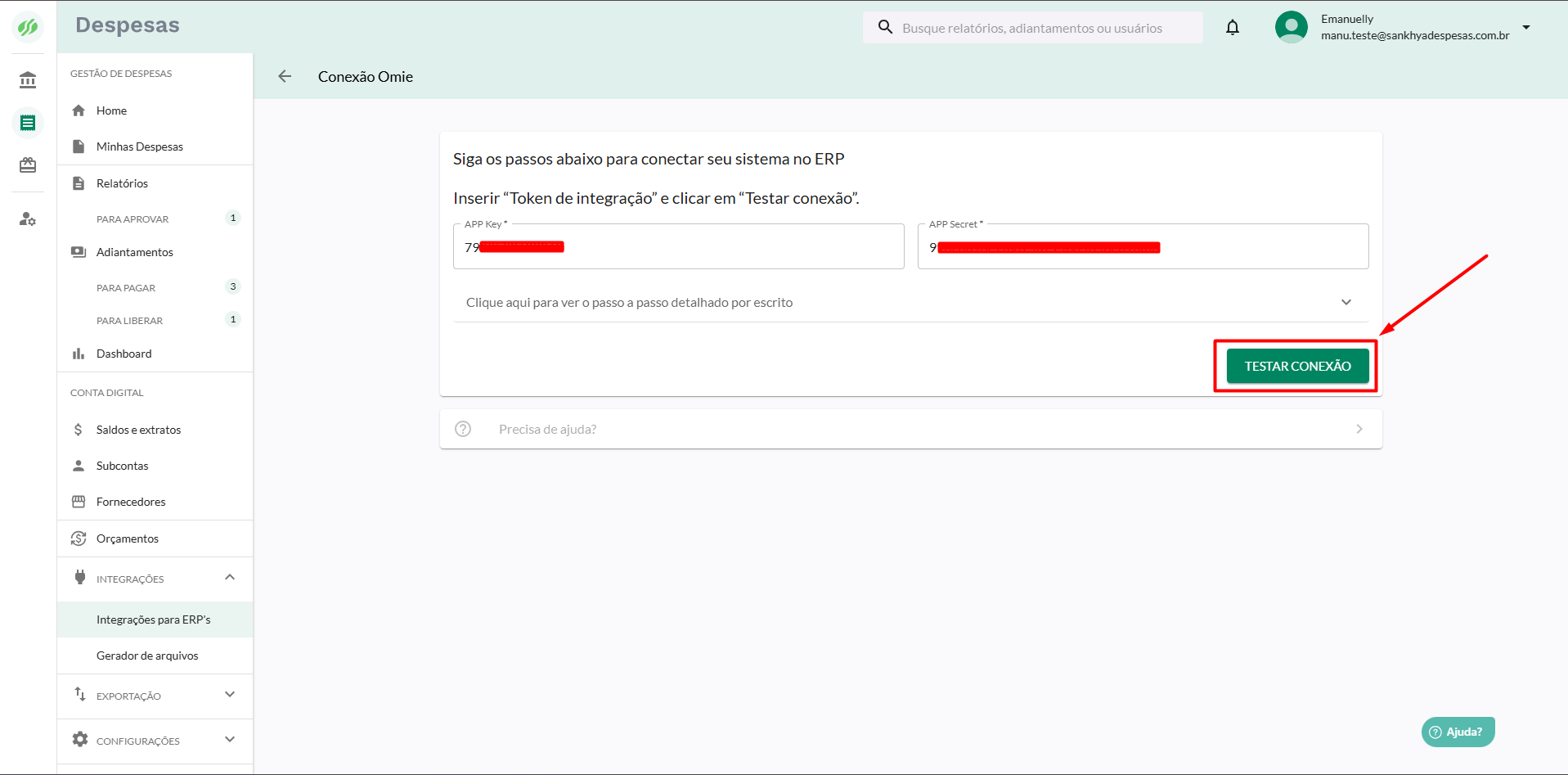
Informe as credenciais de integração do Omie:
APP_KEY;
APP_SECRET.
Como encontrar o APP_KEY e o APP_SECRET no Omie?
Acesse o Omie.
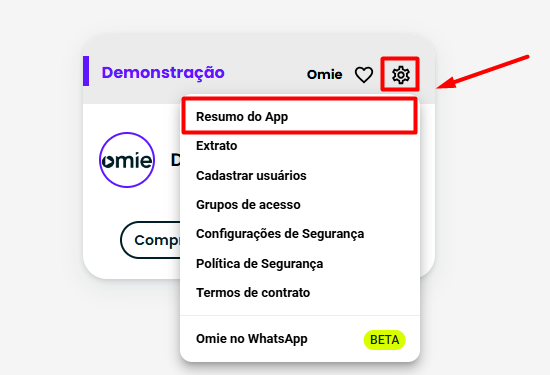
Na tela principal, acesse Meus aplicativos.
Clique na engrenagem do aplicativo desejado.
Clique em Resumo do app.
Copie o APP_KEY.
No campo do APP_SECRET, clique em Exibir e copie a chave.
Retorne ao Sankhya Despesas.
Cole as credenciais nos respectivos campos.
Clique em Testar conexão.
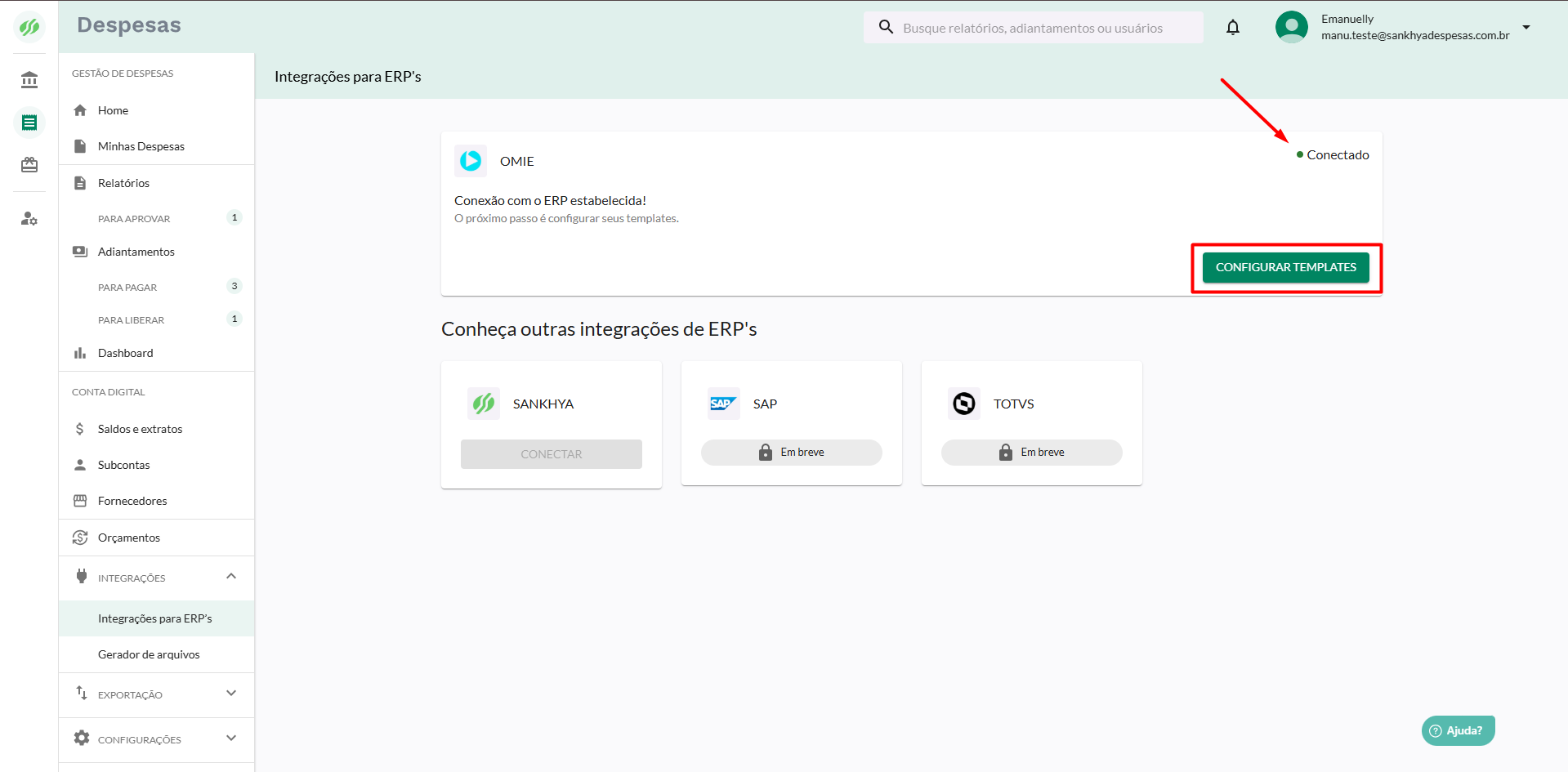
Após a validação das credenciais, a integração estará conectada. Essa informação poderá ser confirmada pela indicação "Conectado" na tela.
Como configurar os templates?
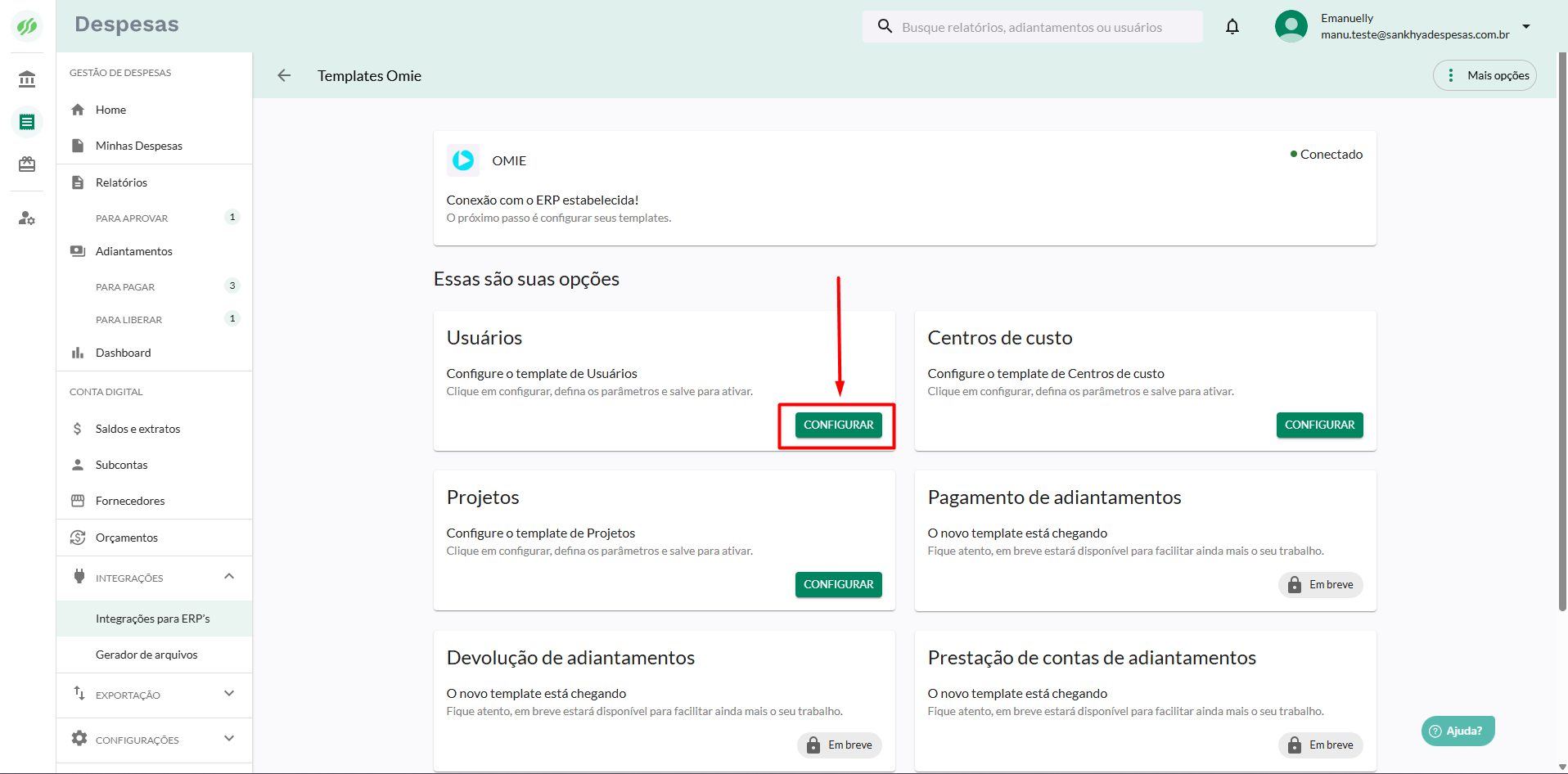
Após validar as credenciais, clique em Configurar templates.
Serão apresentados os templates disponíveis para configuração.
Escolha o template que deseja configurar.
Clique em Configurar.
A configuração do template selecionado seguirá as etapas específicas apresentadas na plataforma.
Como configurar o webhook do Omie?
O webhook permite que as informações entre o Omie e o Sankhya Despesas sejam sincronizadas em tempo real.
Para realizar a configuração:
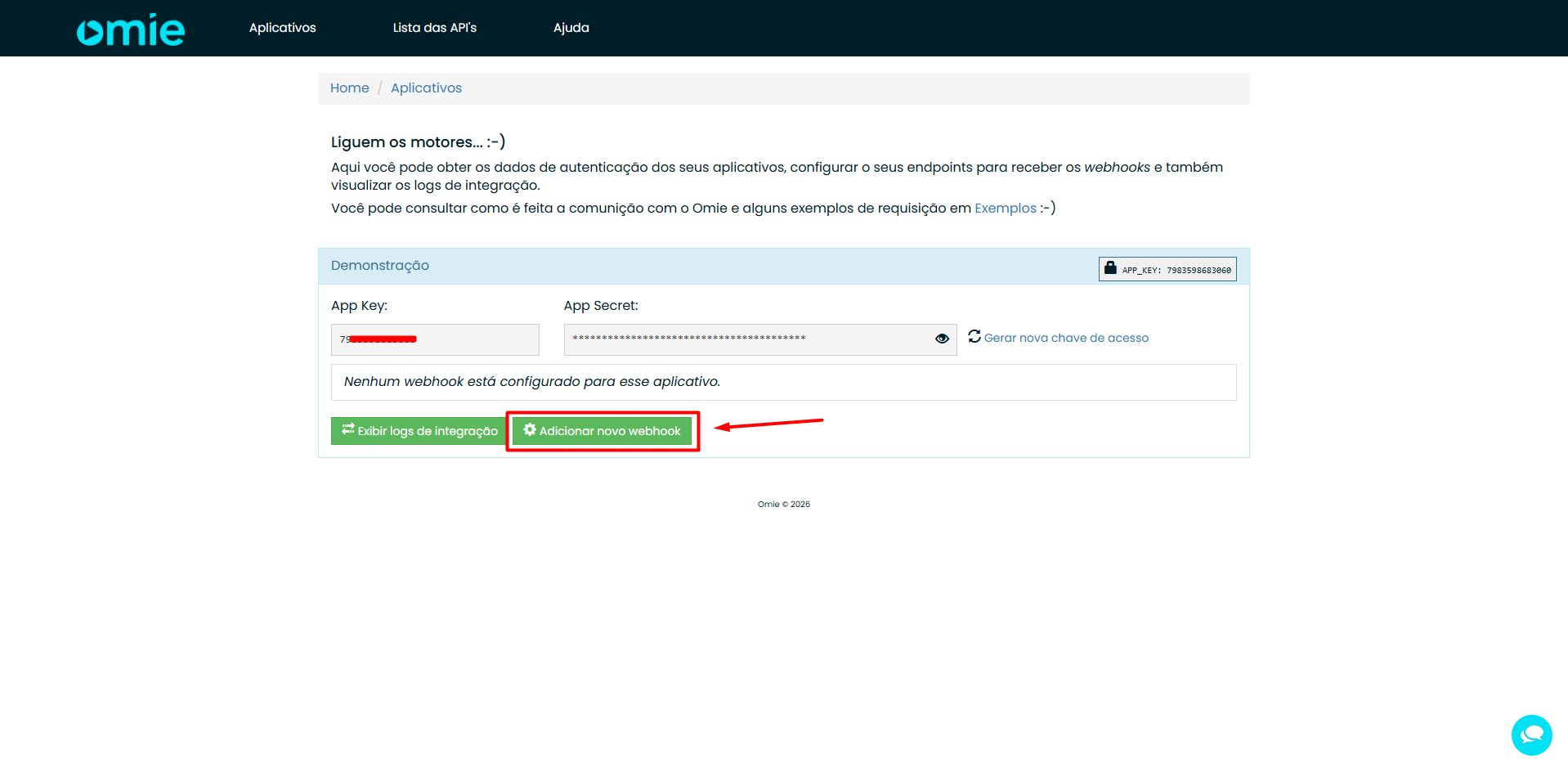
Acesse o Omie Developer.
Selecione o aplicativo que está sendo integrado.
Clique em Adicionar novo Webhook.
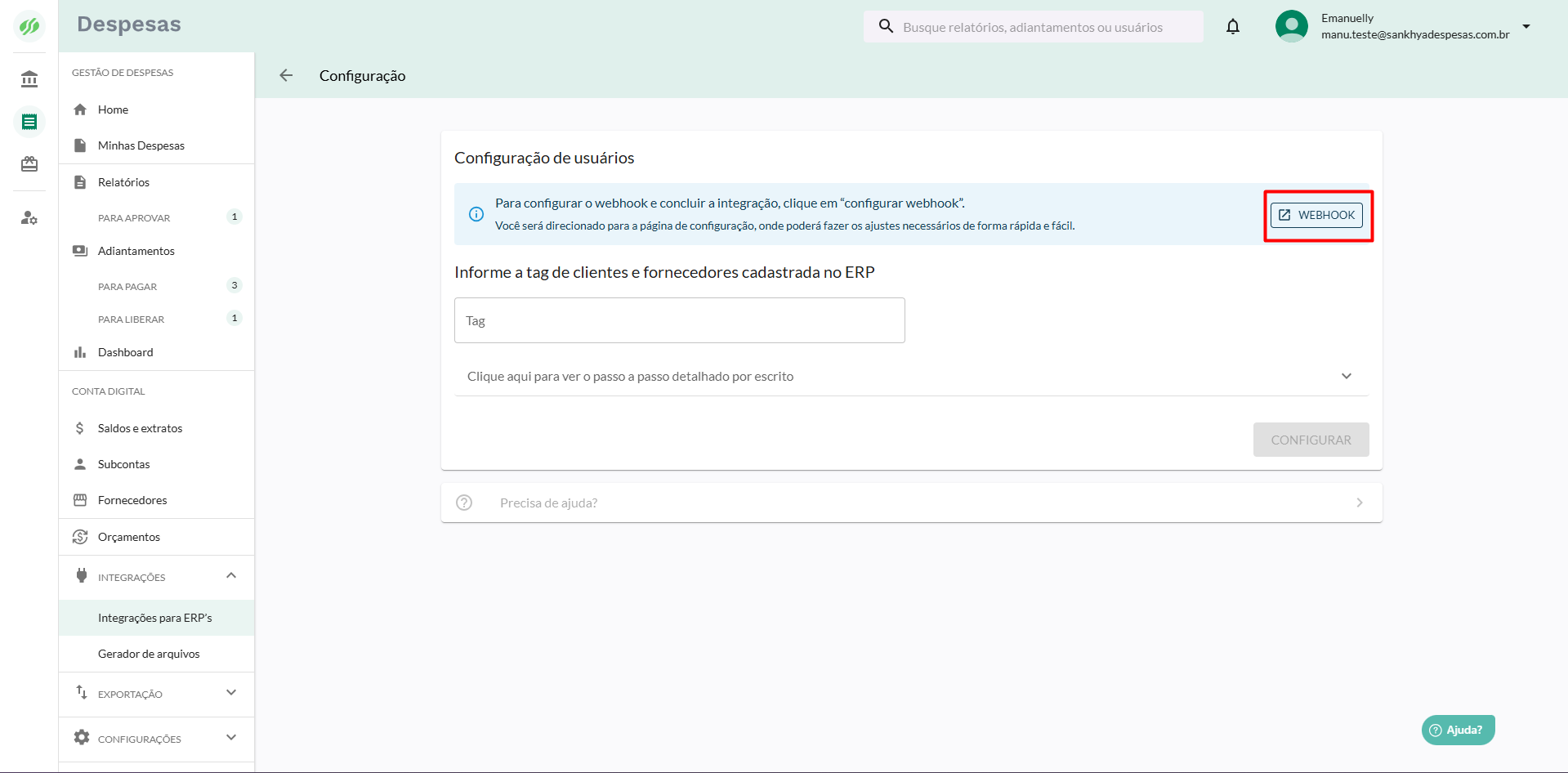
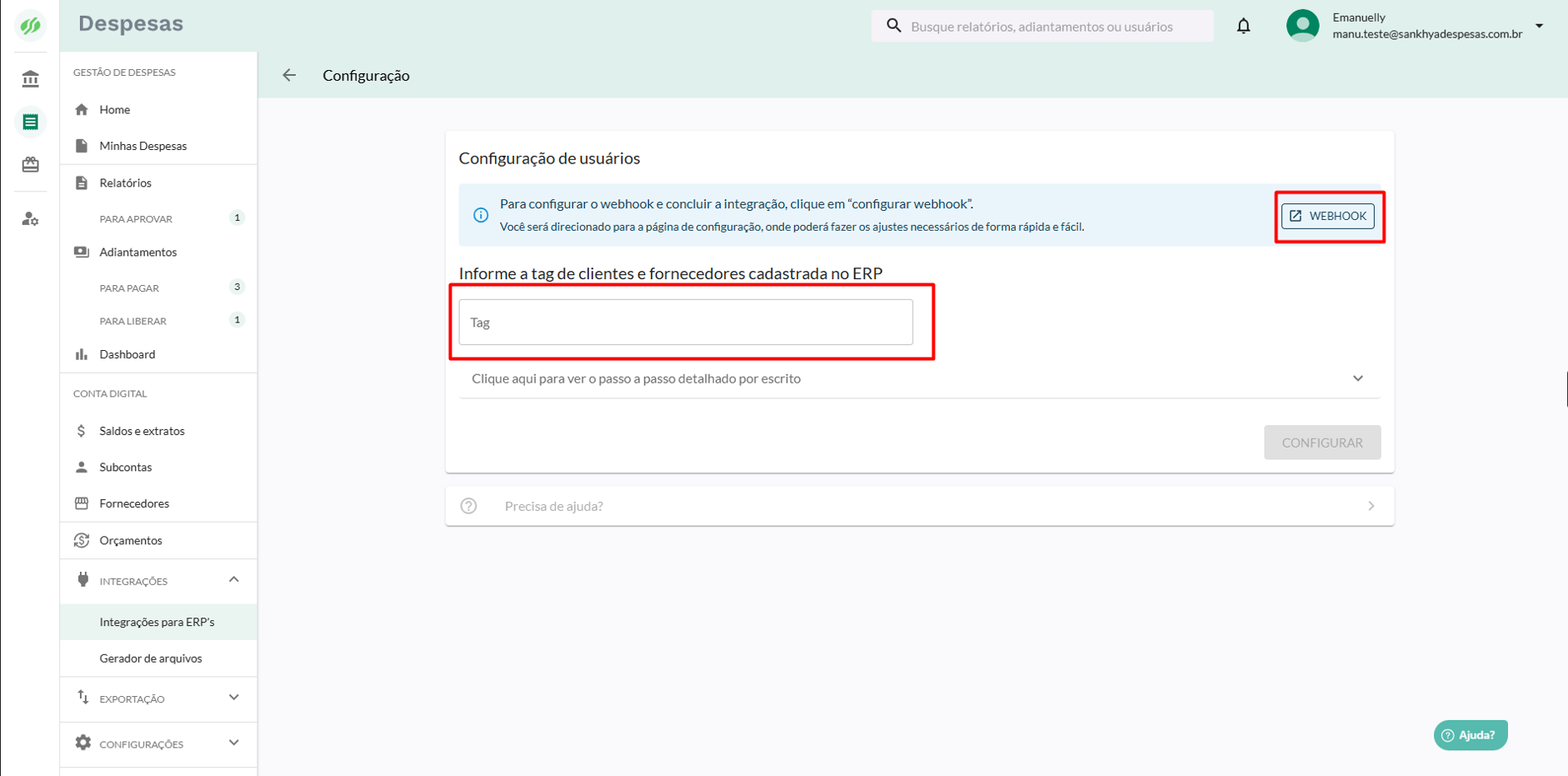
Também é possível acessar a opção Webhook diretamente pela configuração da integração no Sankhya Despesas.
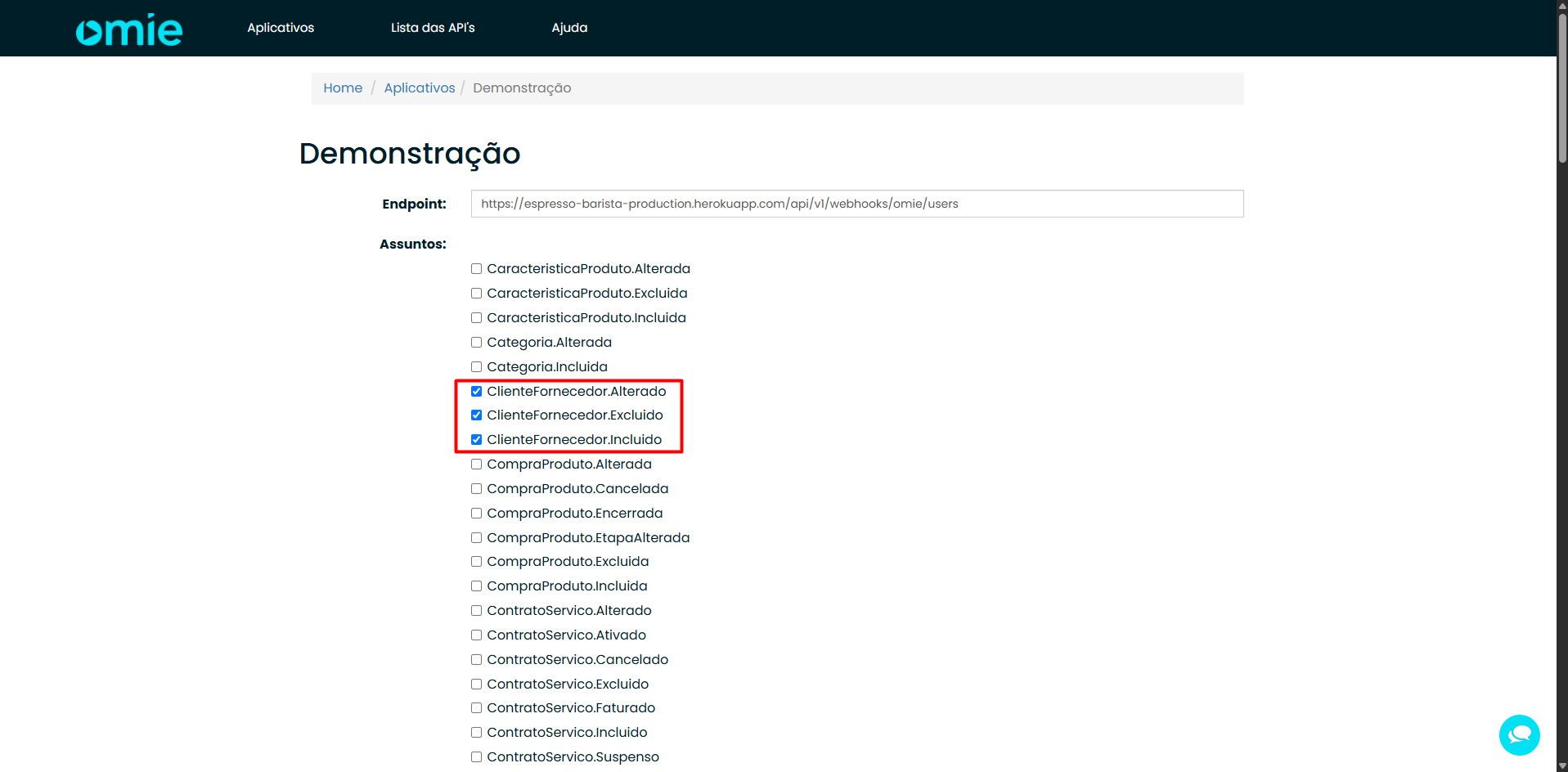
No campo Endpoint, insira:
https://espresso-barista-production.herokuapp.com/api/v1/webhooks/omie/users
Marque os seguintes eventos:
Cliente/Fornecedor.Alterado
Cliente/Fornecedor.Excluido
Cliente/Fornecedor.Incluido
Clique em Salvar.
Como cadastrar a tag Espresso no Omie?
É necessário cadastrar uma tag com o nome "Espresso" no Omie para que a sincronização dos usuários seja realizada corretamente. Após realizar o cadastro da tag no Omie, digite ela no campo dentro do Sankhya Despesas.
Como funciona a sincronização de usuários?
Após concluir a configuração:
Ao cadastrar um Cliente ou Fornecedor no Omie, informe os dados obrigatórios, como nome, e-mail e a tag Espresso.
Sincronize a integração no Sankhya Despesas.
Acompanhe a importação dos usuários pela plataforma.
Como consultar erros de integração?
Caso um cadastro seja realizado com alguma informação obrigatória ausente ou ocorra algum erro durante a integração, é possível consultar os registros na página de Erros de Integração do Sankhya Despesas.
Nessa seção, são apresentados detalhes dos erros relacionados à integração de usuários com o ERP, como:
Nome;
E-mail;
Identificador no ERP;
Detalhes do erro.
Para cada erro, também é possível:
Arquivar o erro;
Consultar o Log;
Consultar os Eventos relacionados.
Como consultar o histórico de ações da integração?
Na aba Histórico de Ações, é possível acompanhar as atividades realizadas na integração.
Cada registro apresenta informações sobre a ação realizada, permitindo acompanhar alterações e tentativas de sincronização, incluindo dados como ação, usuário e data.
Informações importantes
É necessário possuir perfil Administrador ou Financeiro para configurar a integração.
O APP_KEY e o APP_SECRET são obtidos diretamente no Omie.
A tag Espresso deve ser cadastrada no Omie para a sincronização de usuários.
Para que um usuário seja sincronizado corretamente, é necessário cadastrar as informações obrigatórias e associar a tag Espresso.
O webhook deve estar configurado com os eventos indicados para que as informações sejam sincronizadas corretamente.
Perguntas frequentes
Quem pode configurar a integração com o Omie?
Usuários com perfil de Administrador ou Financeiro podem realizar a configuração.
Onde encontro o APP_KEY e o APP_SECRET?
As credenciais ficam no Omie, em Meus aplicativos > engrenagem do aplicativo > Resumo do app.
O que fazer se o teste de conexão apresentar erro?
Verifique se o APP_KEY e o APP_SECRET foram copiados corretamente do Omie. Após conferir as credenciais, tente realizar o teste de conexão novamente.
Para que serve o webhook?
O webhook permite que determinadas alterações realizadas no Omie sejam comunicadas ao Sankhya Despesas, contribuindo para a sincronização das informações.
Qual tag deve ser cadastrada no Omie?
A tag deve ser cadastrada com o nome Espresso.
Onde posso consultar os erros da integração?
Os erros podem ser consultados na página de Erros de Integração, onde também é possível visualizar o log e os eventos relacionados.
Onde posso acompanhar as ações realizadas na integração?
Na aba Histórico de Ações, é possível consultar as atividades e tentativas de sincronização registradas pela integração.
Este artigo foi útil?
Que bom!
Obrigado pelo seu feedback
Desculpe! Não conseguimos ajudar você
Obrigado pelo seu feedback
Feedback enviado
Agradecemos seu esforço e tentaremos corrigir o artigo