Nesse artigo ensina como analisar, editar, aprovar ou reprovar relatórios de despesas enviados pelos colaboradores.
ÍNDICE
- Como funciona
- Passo a passo
- Como analisar uma despesa
- Opções disponíveis na despesa
- Informações Importantes
- Perguntas Frequentes
Como funciona
A funcionalidade Para aprovar permite que os responsáveis pelo fluxo de aprovação analisem os relatórios enviados pelos colaboradores antes da conclusão do processo.
Durante a análise, é possível visualizar os detalhes das despesas, editar informações quando necessário, reprovar despesas parcial ou integralmente e acompanhar o histórico do relatório.
Importante: Esta funcionalidade está disponível apenas para usuários com permissões de Administrador ou para usuários definidos como aprovadores no fluxo de aprovação.
Passo a passo
Como aprovar um relatório
- Acesse Para aprovar.
Selecione o relatório que deseja analisar.
Revise as informações apresentadas.
Clique em Aprovar.
Pronto! O relatório seguirá o fluxo configurado pelo administrador.
Como analisar uma despesa
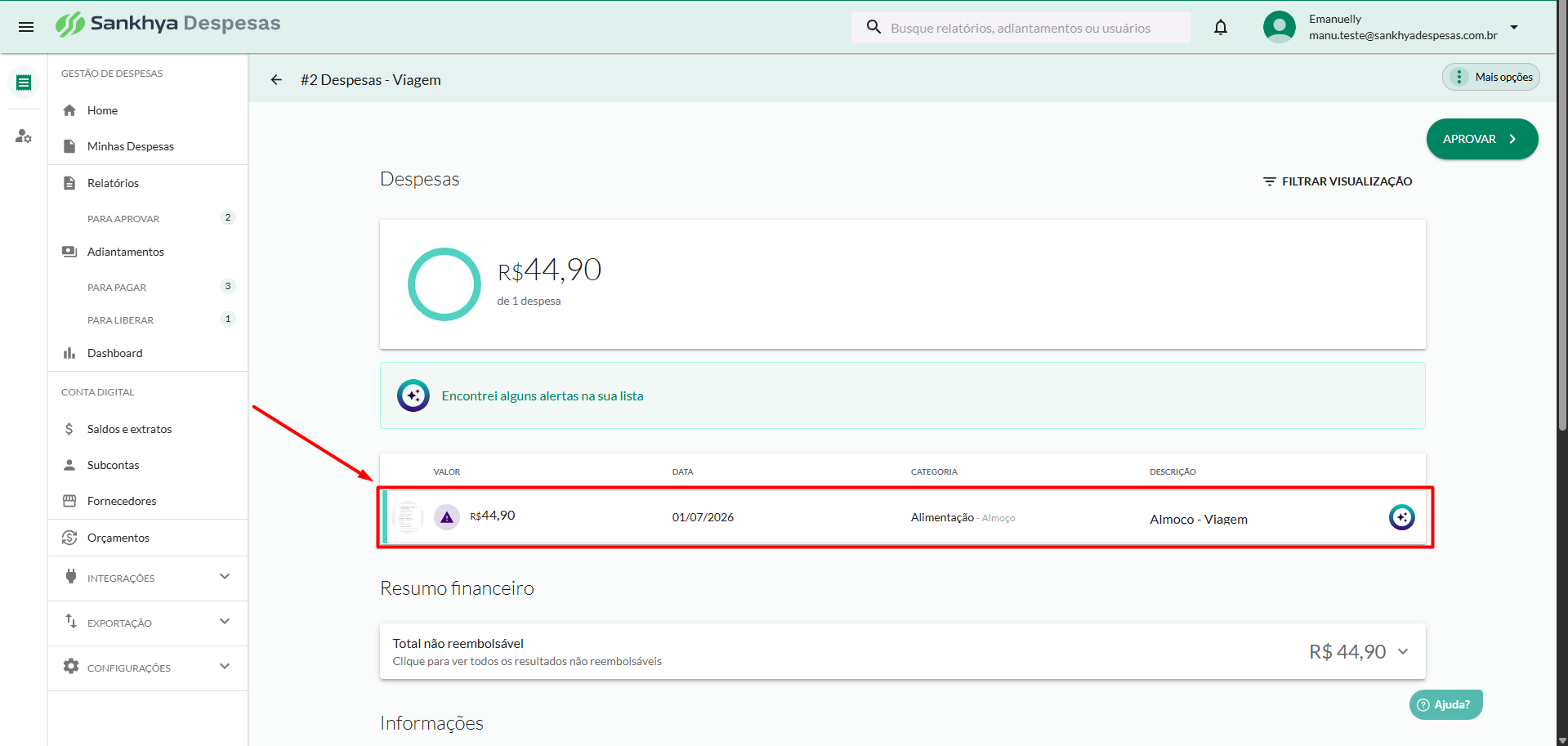
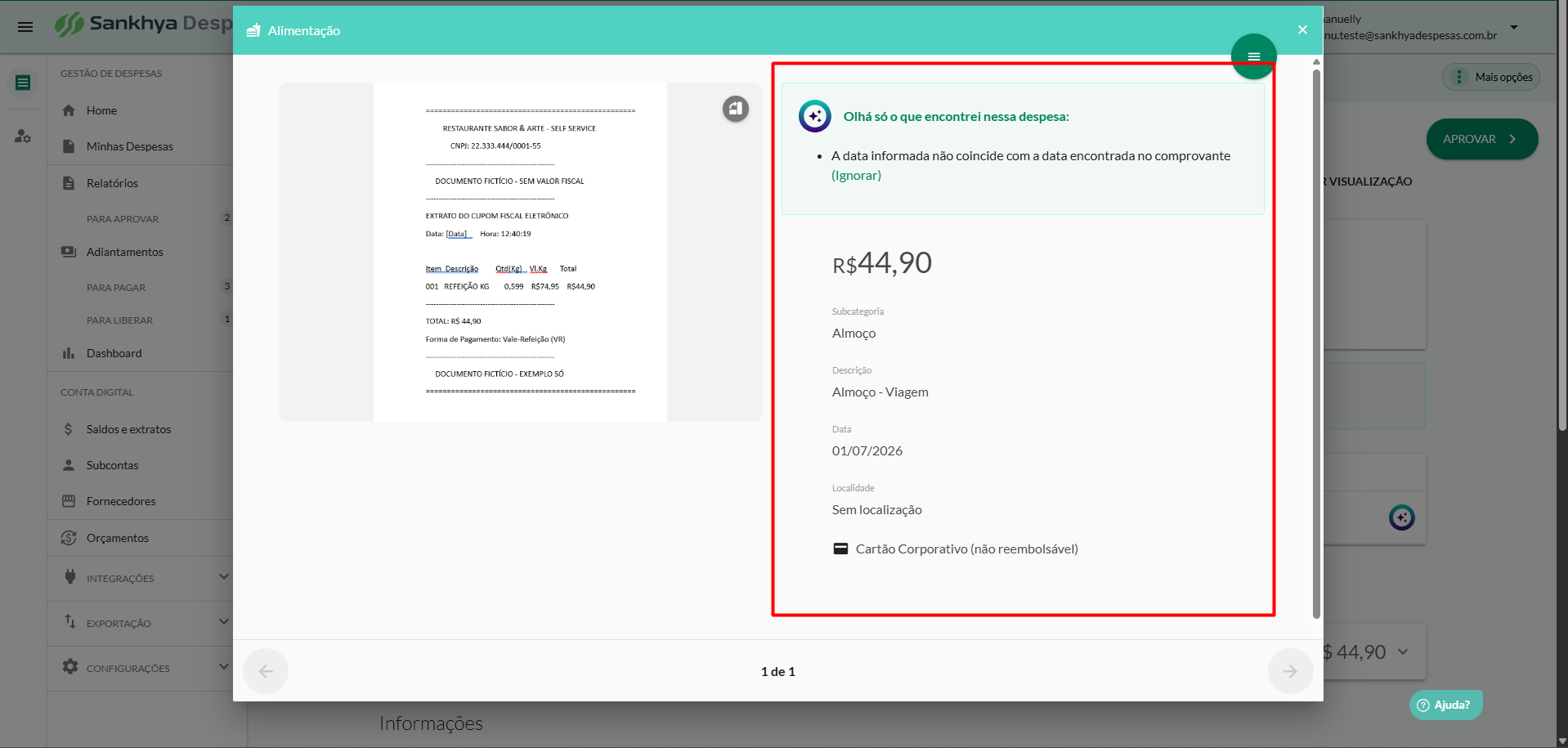
Ao clicar sobre uma despesa dentro do relatório, será possível visualizar informações como:
Comprovante anexado pelo colaborador;
Valor da despesa;
Descrição;
Data da despesa;
Demais informações preenchidas no lançamento.
Opções disponíveis na despesa
Ao clicar no menu de ações da despesa, estarão disponíveis as seguintes opções:
Editar despesa
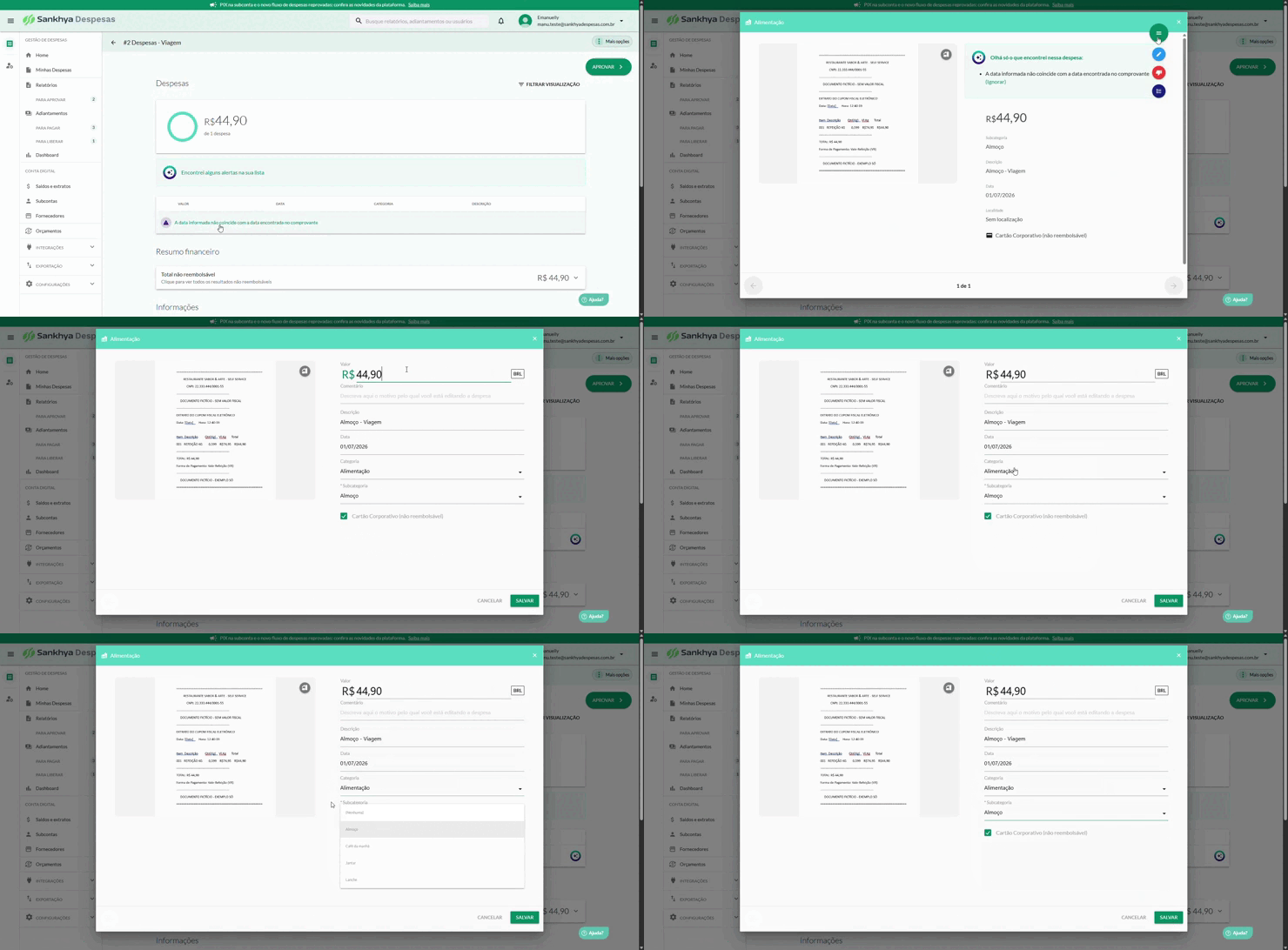
Na opção representada pelo ícone de lápis azul, é possível:
- Alterar o valor da despesa;
- Adicionar comentários;
- Editar a descrição;
- Alterar a data;
- Alterar a categoria;
- Alterar a subcategoria.
Reprovar despesa
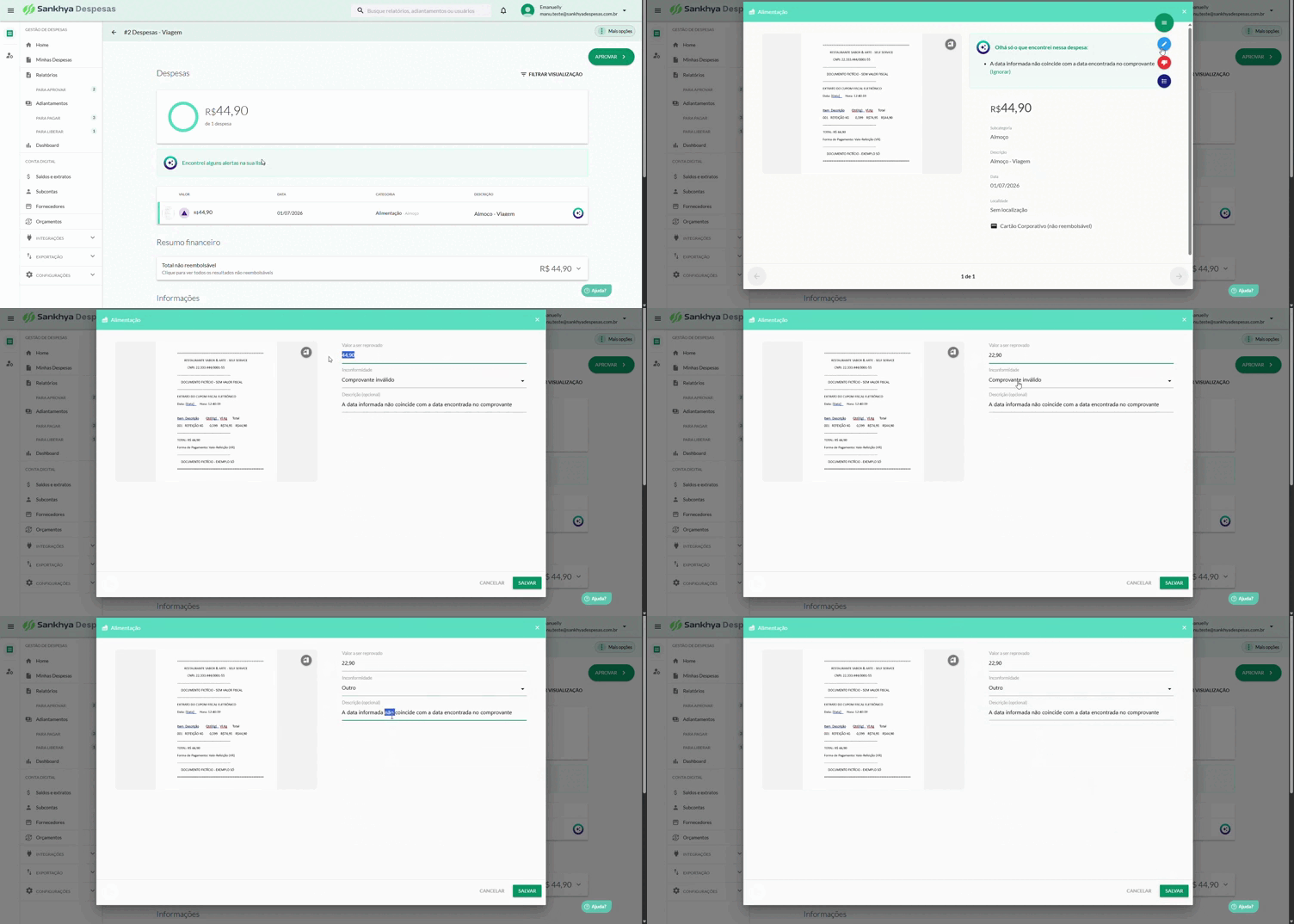
Na opção representada pelo ícone de mão vermelha, é possível:
Reprovar a despesa integralmente; ou
Reprovar apenas parte do valor da despesa.
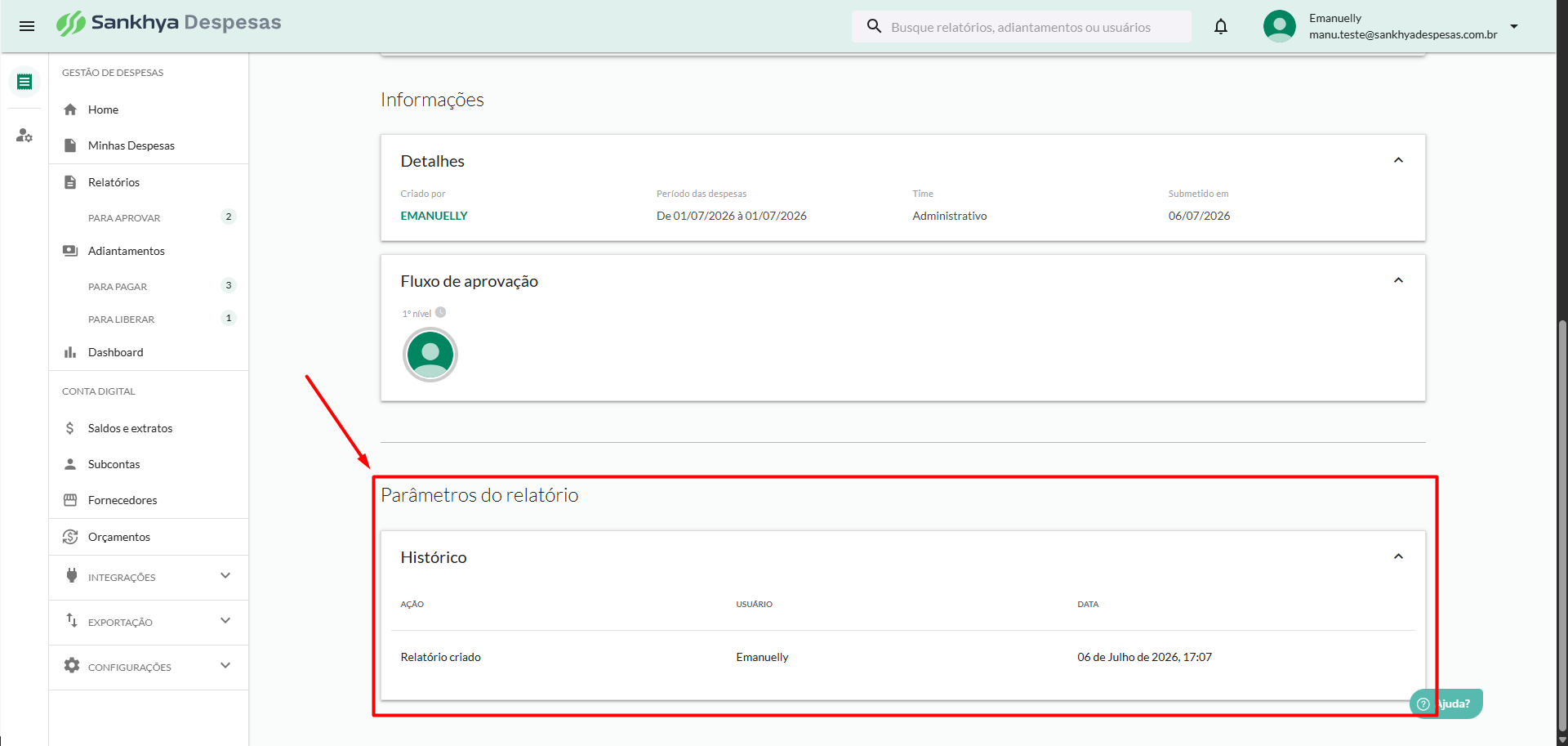
Histórico da despesa
Na opção representada pelo ícone de três barras azuis, é possível consultar todas as atividades realizadas naquela despesa.
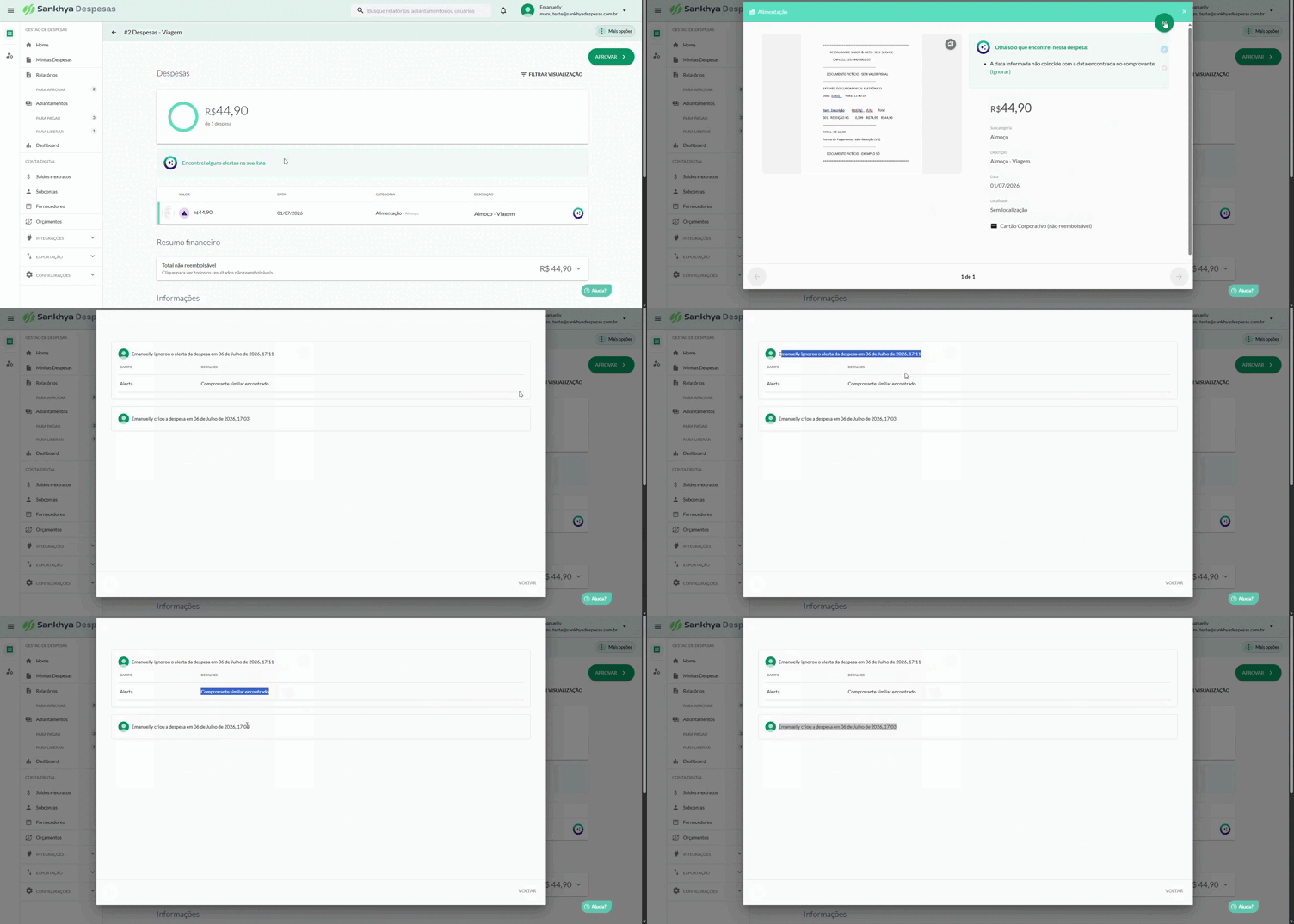
Resumo financeiro
Na seção Resumo financeiro, é possível verificar:
- Valores que serão reembolsados ao colaborador;
- Valores que não possuem reembolso;
- Situação financeira do relatório.
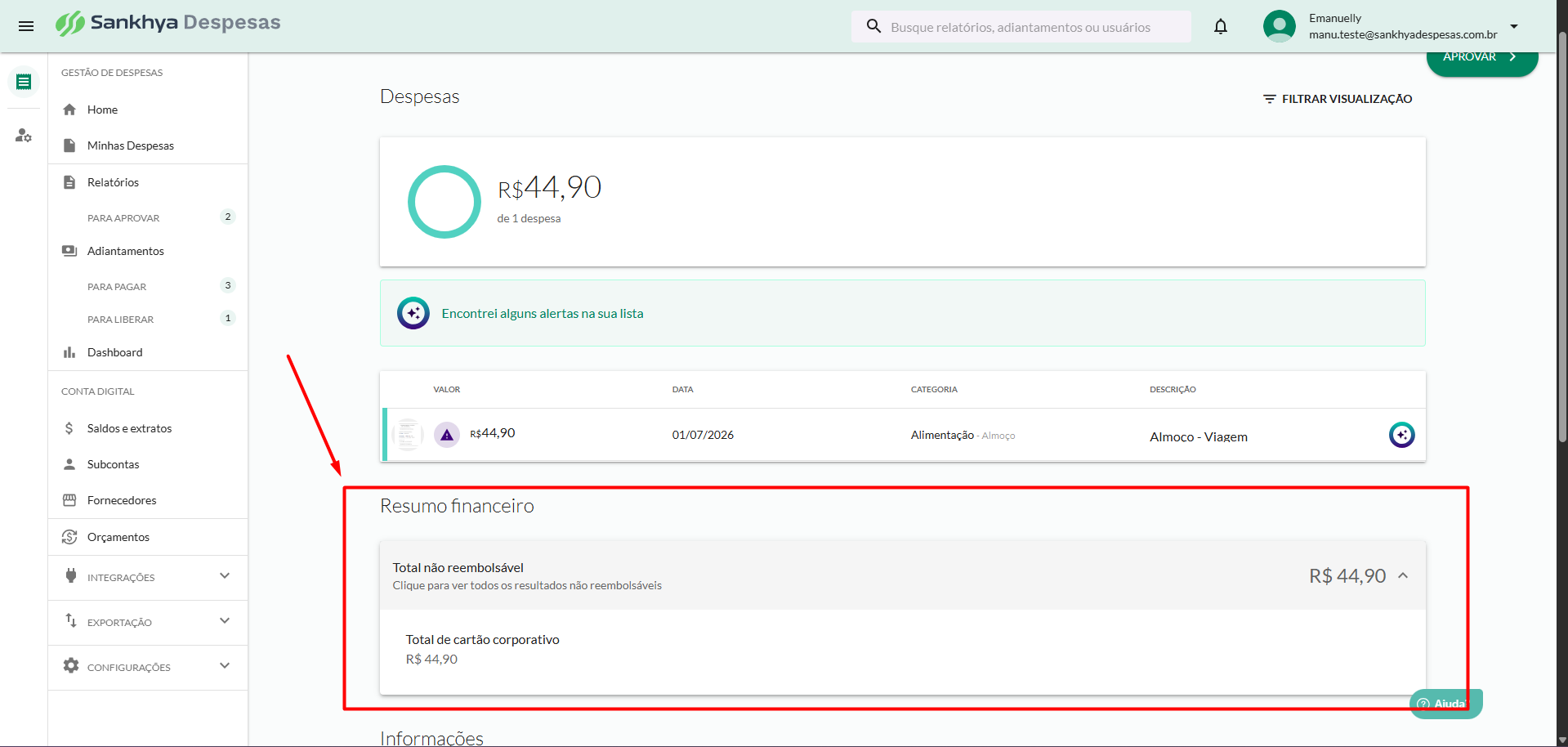
Informações do relatório
Na seção Informações, é possível visualizar:
- Dados do relatório;
- Detalhes do lançamento;
- Fluxo de aprovação configurado.
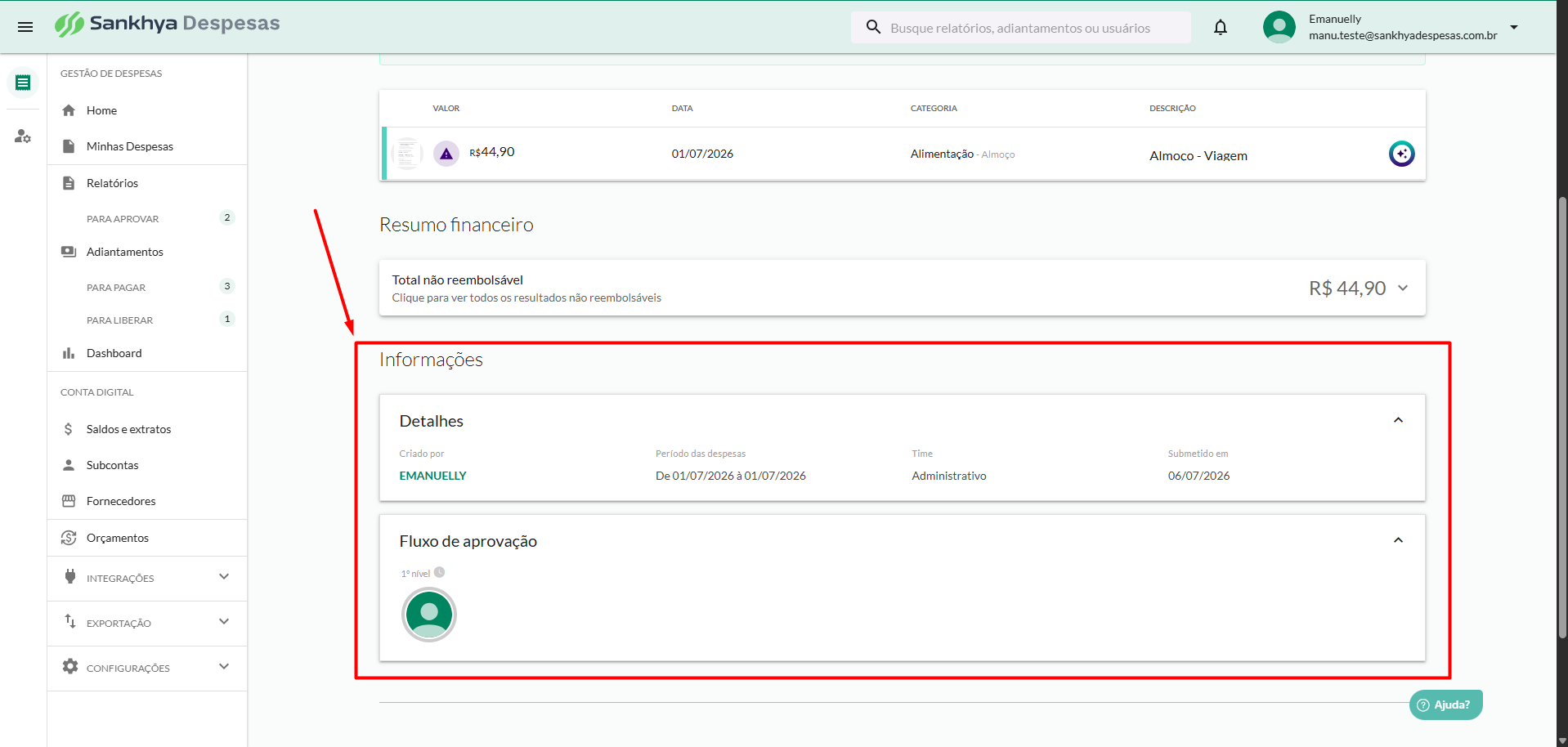
Parâmetros do relatório
Na seção Parâmetros do relatório, é possível consultar o histórico completo das ações realizadas.
Entre as informações disponíveis estão:
Quem criou o relatório;
Data de criação;
Quem aprovou ou reprovou o relatório;
Quando ocorreram as aprovações;
Quando o relatório retornou para aprovação;
Demais movimentações realizadas durante o processo.
Informações Importantes
Apenas usuários com permissão para aprovação conseguem visualizar a opção Para aprovar.
É possível editar informações da despesa antes da aprovação, quando necessário.
Despesas podem ser reprovadas parcial ou integralmente.
Todo o histórico de alterações fica disponível para consulta no relatório.
Recomenda-se revisar cuidadosamente os comprovantes e informações antes de concluir a aprovação.
Perguntas Frequentes
Quem consegue aprovar relatórios?
Usuários com perfil de Administrador ou definidos como aprovadores no fluxo de aprovação.
Posso alterar uma despesa antes de aprová-la?
Sim. É possível editar informações como valor, descrição, data, categoria e subcategoria.
Posso reprovar apenas parte de uma despesa?
Sim. A plataforma permite realizar reprovação parcial ou integral.
Onde consulto quem aprovou o relatório?
Na seção Parâmetros do relatório, onde é exibido o histórico completo das ações.
Onde vejo se existe valor para reembolso?
Na seção Resumo financeiro do relatório.
Este artigo foi útil?
Que bom!
Obrigado pelo seu feedback
Desculpe! Não conseguimos ajudar você
Obrigado pelo seu feedback
Feedback enviado
Agradecemos seu esforço e tentaremos corrigir o artigo